
Talvez você nunca tenha ouvido falar em Power BI ou em tabela calendário. Mas depois de ler este artigo, isso vai mudar.
Eu também não sabia o que era. Até o dia em que percebi que minha planilha no Google Sheets não dava mais conta do recado.
Tudo ficava numa única aba. Receitas, despesas, tudo misturado sem nenhuma clareza. Era difícil entender para onde o dinheiro ia.
Foi meu esposo quem sugeriu: “Teste o Power BI, vai te dar um controle muito melhor dos gastos.” Testei. E encontrei a peça que mudou tudo: a tabela calendário.
Mas, antes de te mostrar isso na prática, vale entender rapidamente o que é o Power BI.
O Que É o Power BI ?
O Power BI é uma ferramenta da Microsoft para análise e visualização de dados. Com ela, você cria dashboards interativos que atualizam automaticamente.
O melhor de tudo é que a versão gratuita já é muito poderosa para quem está começando. Não precisa pagar nada para dar os primeiros passos.
Eu uso o Power BI gratuito para controle de orçamento doméstico. Atualizo os dados manualmente e consigo ver tudo com muito mais clareza do que antes.
Mas logo percebi que a ferramenta vai muito além disso. Empresas usam para análises financeiras completas, lojas de e-commerce para acompanhar vendas em tempo real, e equipes de gestão para monitorar resultados.
Sempre que crio um arquivo novo no Power BI, a primeira coisa que configuro é a tabela calendário. Sem ela, muitas análises de tempo não funcionam como deveriam.
O Que É uma Tabela Calendário ?
A tabela calendário no Power BI é uma tabela com uma sequência contínua de datas. Ela serve como a “espinha dorsal” de qualquer análise que envolva tempo.
Ela inclui colunas como dia, mês, trimestre, semana e ano. Com ela, você filtra e compara seus dados por qualquer período que quiser.
Pense assim: imagine querer saber quanto gastou “neste mês” em alimentação, sem ter uma referência clara de datas.
Aprendi isso da pior forma. Na primeira vez que montei um relatório, os filtros de mês não funcionavam. Fiquei tentando entender o problema até descobrir: não tinha criado a tabela calendário.
Por Que Usar a Tabela Calendário no Power BI ?
Muita gente começa no Power BI e ignora a tabela calendário. Aí os relatórios falham, os filtros de data não funcionam e os cálculos saem errados.
O Power BI precisa de uma tabela de datas “marcada como calendário” para ativar a inteligência de tempo. Sem ela, funções essenciais do DAX simplesmente não funcionam.
Veja o que você consegue fazer com ela ativa:
- Comparar o mês atual com o mês anterior.
- Calcular o total acumulado do ano (YTD).
- Filtrar relatórios por trimestre ou semana.
- Criar análises de crescimento percentual por período.
- Identificar tendências sazonais nos seus dados.
Com uma tabela calendário bem estruturada, seu relatório passa de básico para profissional.
Depois de entender por que ela é importante, fica muito mais fácil partir para a criação. Uma das formas mais práticas de fazer isso é usando DAX.
Como Criar a Tabela Calendário via DAX
O Que É o DAX ?
O DAX (Data Analysis Expressions) é a linguagem de fórmulas nativa do Power BI. Com ele, você cria colunas, medidas e tabelas inteiras com poucos comandos.
É bem mais simples do que parece. Mesmo sem experiência em programação, você consegue criar sua primeira tabela em minutos.
Passo a Passo Para Criar via DAX
Passo 1: Abra o Power BI Desktop e vá até a aba “Modelagem”.
Passo 2: Clique em “Nova Tabela” e cole a fórmula:
Calendario = calendar(date(2020,1,1),today())Repare no TODAY() no final. Ele substitui uma data fixa e faz a tabela crescer automaticamente conforme o tempo passa.
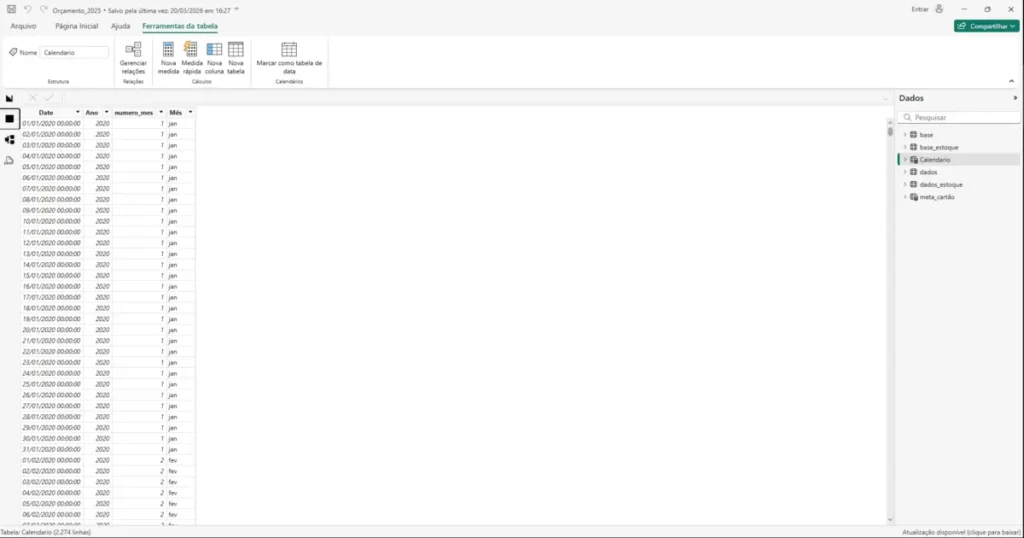
Observação: O Power BI já cria a coluna [Date] automaticamente. As colunas abaixo são adicionais para enriquecer sua análise.
Passo 3: No menu superior clique em “Nova Coluna” e adicione cada fórmula separadamente:
Coluna 1 — Ano
Ano = year(Calendario[Date])Coluna 2 — Número do Mês
Numero_Mês = month(Calendario[Date])Coluna 3 — Nome do Mês
Mês = FORMAT(Calendario[Date],"mmm")Coluna 4 — Trimestre
Trimestre = "T" & quarter(Calendario[Date])Coluna 5 — Semana
Semana = weeknum(Calendario[Date])Coluna 6 — Dia da Semana
Dia_Semana = format(Calendario[Date], "dddd")Passo 4: Vá em “Modelagem” e clique em “Marcar como Tabela de Data”. Selecione a coluna [Date].
Esse último passo é obrigatório. Sem ele, o Power BI não reconhece a tabela como calendário oficial e a inteligência de tempo continua bloqueada.
Quando colei aquela primeira fórmula e vi a tabela de datas aparecer do zero, pareceu mágica. É simples assim mesmo.
Particularmente, prefiro criar a tabela calendário pelo DAX. É mais rápido e fico com tudo dentro do próprio Power BI. Mas se você prefere algo mais visual, o Power Query é uma excelente alternativa.
Como Criar via Power Query
O Método Visual e Flexível
O Power Query é o editor de transformação de dados do Power BI. Ele permite criar a tabela com mais controle sobre cada coluna. É especialmente útil quando você precisa incluir feriados ou personalizações específicas do seu negócio.
Passo a Passo via Power Query
Passo 1: No Power BI, clique em “Transformar Dados” para abrir o Power Query Editor.
Passo 2: Vá em “Nova Fonte” e escolha “Consulta em Branco”.
Passo 3: Na barra de fórmulas, cole o código:
= List.Dates(
    #date(2020,1,1),
    Duration.Days(
        #date(Date.Year(DateTime.LocalNow()),12,31)
        - #date(2020,1,1)
    ) + 1,
    #duration(1,0,0,0)
)
Dica: Essa fórmula se ajusta automaticamente ao ano atual, sem precisar alterar o código manualmente.
Passo 4: Clique em “Para Tabela” e adicione as colunas de ano, mês, trimestre e dia da semana.
Passo 5: Feche e aplique. Depois volte à modelagem e marque como tabela de data.
Este método oferece mais flexibilidade para personalizar cada detalhe conforme a necessidade do seu projeto.
Dicas Extras Para Turbinar sua Tabela
Uma tabela calendário básica já resolve muita coisa. Mas com algumas colunas a mais, ela fica muito mais poderosa.
Aqui estão as colunas mais recomendadas para adicionar:
- É Final de Semana: Verdadeiro/falso para separar dias úteis.
- Feriados Nacionais: Marcar datas comemorativas brasileiras.
- Bimestre: Para análises bimestrais de negócios.
- Dia do Ano: Número sequencial de 1 a 365.
- Início do Mês: Primeira data de cada mês para agrupamentos.
Outro ponto essencial: sempre relacione a tabela calendário às suas outras tabelas pelo campo de data. Sem esse vínculo, os filtros de tempo não funcionam nos relatórios.
Faça isso acessando a aba “Modelo”, arraste o campo [Date] da tabela calendário até o campo de data da sua tabela de dados. O Power BI reconhece automaticamente o relacionamento.
Agora é a Sua Vez de Começar
O Power BI mudou a forma como enxergo meus gastos.
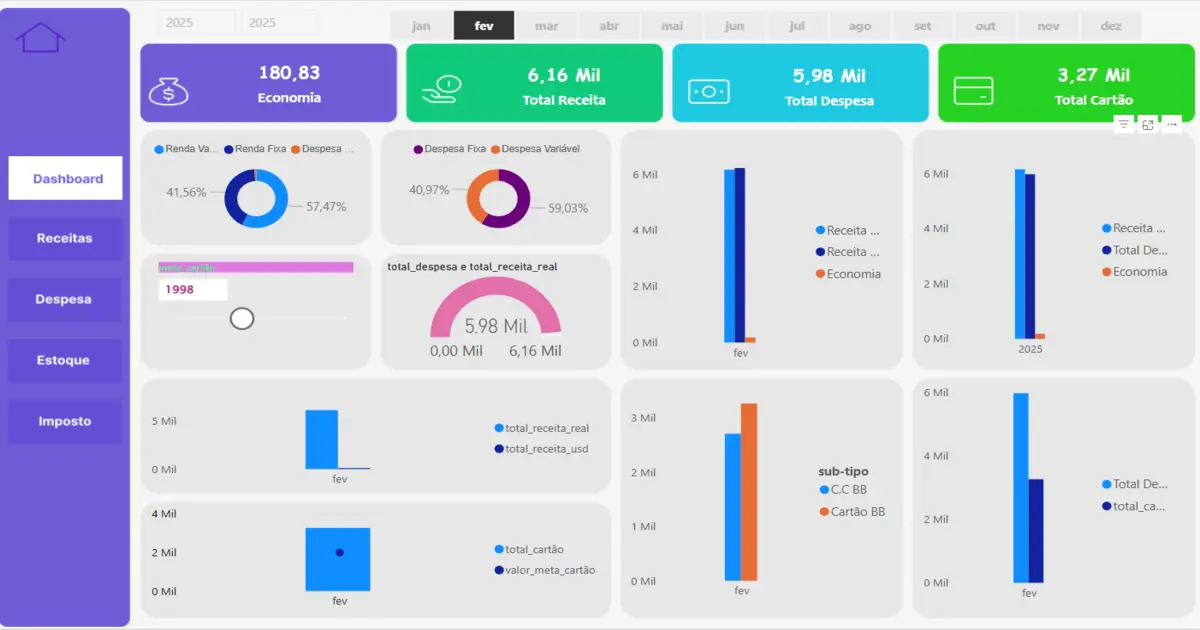
Imagina abrir uma tela e ver ali: total de receitas, total de despesas, gasto no cartão, economia do mês e ainda um comparativo por categoria. Tudo filtrável por período.
Foi exatamente isso que o Power BI me deu. E a tabela calendário é o que torna tudo isso possível.
Ela não é um detalhe técnico opcional. É a base de qualquer análise de tempo bem feita dentro da ferramenta.
Se você quer ver a evolução dos seus dados ao longo do tempo, comparativos entre períodos e tendências reais, comece pela tabela calendário.
Escolha DAX ou Power Query, marque como tabela de data e conecte às suas fontes. Quando ver o resultado, vai se perguntar: por que não comecei isso antes ?
FAQ — Dúvidas Frequentes Sobre Tabela Calendário no Power BI
Não. As fórmulas deste artigo são diretas e simples. Qualquer pessoa consegue seguir o passo a passo sem conhecimento avançado em programação.
Depende dos seus dados. O mais recomendado é cobrir de 3 a 5 anos, incluindo datas futuras se você trabalha com projeções ou metas anuais.
Só se o intervalo de datas vencer. Por isso, o recomendado é criar a tabela já cobrindo alguns anos futuros. Assim, ela funciona sem manutenção por bastante tempo.