

Você sabe para onde vai cada real que entra na sua casa todo mês ? Se a resposta for “não”, saiba que você não está sozinho — e esse post foi feito para mudar isso.
Eu mesma achava que controle de gastos era coisa de quem tinha muito dinheiro. Até o dia em que comecei a ganhar menos e percebi que não sabia para onde o dinheiro estava indo. A planilha foi o primeiro passo que dei, e foi mais simples do que imaginei.
Aqui você vai aprender a montar do zero uma planilha de orçamento doméstico no Google Sheets, passo a passo, de forma gratuita e acessível de qualquer lugar.
O Que É um Orçamento Doméstico, Afinal ?
Muita gente confunde orçamento com “anotar o que gastou”. Mas são coisas bem diferentes.
Anotar gastos é olhar para o passado. Fazer um orçamento é planejar o futuro. Com ele, você define antes quanto pode gastar em cada categoria — e não só descobre depois que estourou.
E tem um conceito que vai além disso tudo, que a maioria das pessoas nunca parou para calcular: a inflação pessoal.
Inflação do Governo x Inflação Pessoal: Qual Afeta Você de Verdade ?
Você já deve ter ouvido no jornal que “a inflação foi de 4% esse ano”. Mas será que a sua inflação foi essa também ?
O governo mede a inflação pelo IPCA — um índice que calcula a variação de preços de uma cesta de produtos para uma família “média” brasileira. O problema é que nenhuma família é igual à média.
Se você mora de aluguel, tem filhos na escola e usa muito aplicativo de transporte, a sua inflação real pode ser muito maior que 4%. Se você tem casa própria, não tem filhos e cozinha em casa, pode ser menor.
É aí que entra a inflação pessoal, e ela é simples de entender na prática:
- Em janeiro, você gastou R$ 4.000 no total.
- Em fevereiro, você gastou R$ 4.200.
- Sua inflação pessoal no mês foi de 5%.
Enquanto o IPCA dizia que os preços subiram “só” 0,3% naquele mês, o seu custo de vida subiu 5%. Essa diferença tem nome: são os seus hábitos, não só os preços.
A planilha calcula esse número automaticamente todo mês. E quando você começa a acompanhar esse indicador, fica muito mais fácil identificar se o problema é o preço das coisas ou a quantidade de coisas que você está consumindo.
Por Que Usar o Google Sheets ?
Existem dezenas de aplicativos de finanças por aí. Mas o Google Sheets tem vantagens que nenhum app pago oferece de graça:
- É 100% gratuito, sem mensalidade nem assinatura.
- Funciona em celular, tablet e computador.
- Pode ser compartilhado com a família em tempo real.
- Funciona offline quando necessário.
- É totalmente personalizável para a sua realidade.
Além disso, seus dados ficam armazenados na sua conta do Google — então vale evitar colocar senhas ou informações muito sensíveis diretamente na planilha.
O Que Essa Planilha Vai Controlar ?
Antes de sair criando células, entenda a estrutura completa. A planilha é dividida em cinco grandes blocos:
| Seção | O que controla |
| Receita Fixa | Salários, aluguéis |
| Receitas Variáveis | 13º, férias, notas fiscais |
| Despesas Fixas | Habitação, saúde, transporte |
| Despesas Variáveis | Lazer, pessoal, educação |
| Inflação Pessoal | Variação dos seus gastos no ano |
Cada bloco tem linhas para cada mês (janeiro a dezembro) e uma coluna anual automática. Simples e completo.
Como Criar a Planilha Passo a Passo
Essa planilha foi criada com base no meu próprio orçamento, mas ela pode — e deve — ser adaptada à sua realidade.
Passo 1 — Crie o Arquivo e Configure o Cabeçalho
Abra o Google Sheets e crie uma planilha em branco. Na primeira linha, monte o cabeçalho com as colunas:
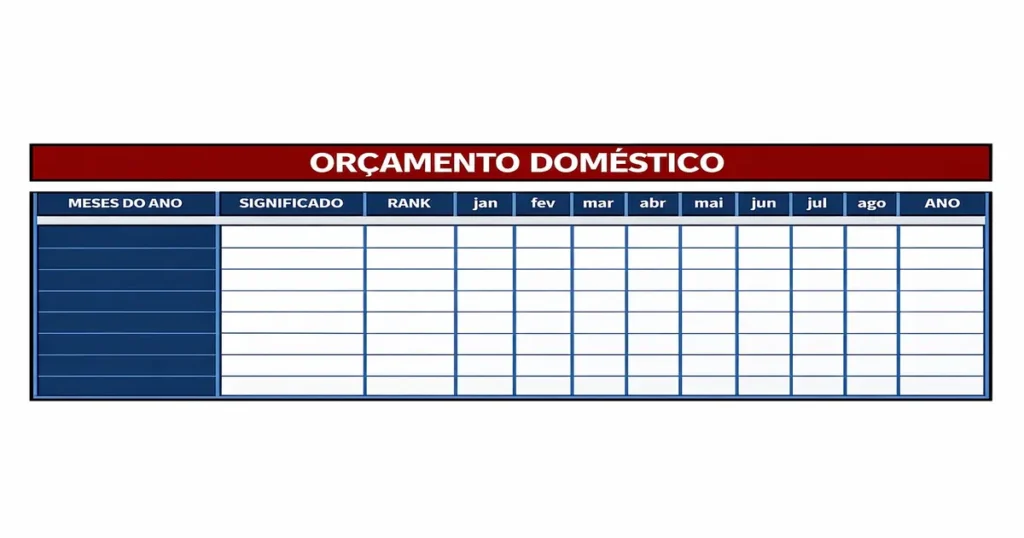
Duas colunas merecem atenção antes de continuar:
- Significado: Descrição ou observação sobre aquele item.
- Rank: Prioridade do gasto. Use 1 para essencial, 2 para importante e 3 para supérfluo. Isso ajuda a identificar onde cortar primeiro se precisar.
Dica: Use Ver → Congelar → 1 linha e 1 coluna para fixar o cabeçalho ao rolar a planilha. Isso parece básico, mas faz toda a diferença quando a planilha crescer.
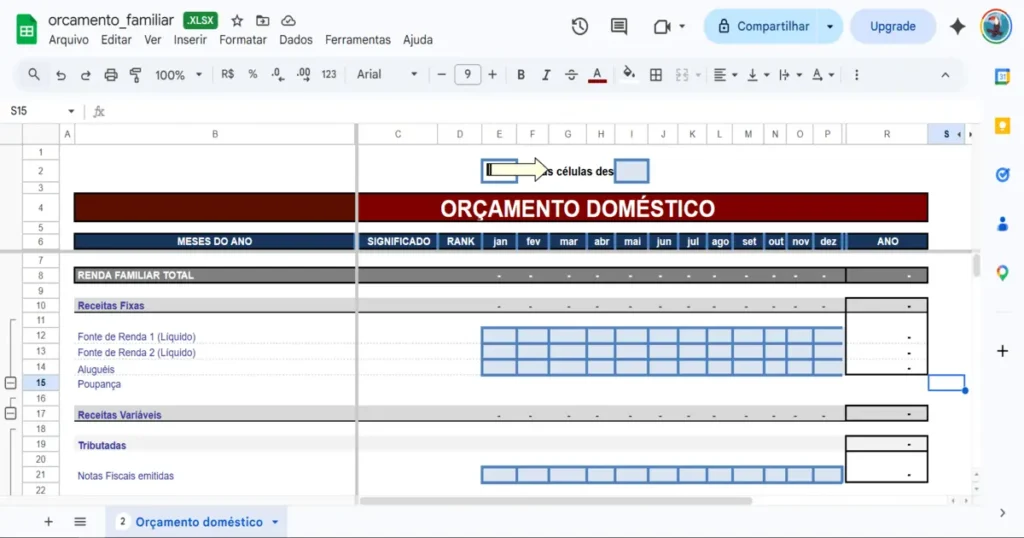
Passo 2 — Monte a Seção de Receitas
Crie dois blocos dentro de “Receitas”:
Receitas Fixas:
- Fonte de Renda 1 (valor líquido).
- Fonte de Renda 2 (valor líquido).
- Aluguéis recebidos.
Receitas Variáveis:
- Tributadas → Notas fiscais emitidas.
- Não tributadas → 13º salário, férias, bônus e extras.
Na linha de RENDA FAMILIAR TOTAL, insira a fórmula:
=SOMA(D5:D14)
Ajuste os intervalos conforme as linhas que você usou. O importante é somar tudo automaticamente.
Quando comecei a preencher as receitas, descobri dinheiro que nem contava como renda: cashback de compras, rendimentos de ativos que tinha esquecido e pequenas entradas que ignorava todo mês.
Eu vivia achando que ganhava só o salário. Na prática, entrava mais do que eu pensava — eu é que nunca tinha parado para somar.
Passo 3 — Despesas Fixas: Habitação
Esse é o bloco mais longo. Liste tudo que você paga todo mês em casa:
- Aluguel ou prestação do imóvel.
- Condomínio e IPTU.
- Energia, água e gás.
- Internet, celular e TV por assinatura.
- Supermercado, feira e padaria.
- Empregados e lavanderia.
Ao final de cada categoria, crie uma linha de subtotal com =SOMA(). Parece trabalhoso, mas você monta uma vez e usa o ano inteiro.
Quando vi o quanto gastava com o plano de celular pelo meu uso, me assustei. Liguei para a operadora, pedi uma revisão e consegui reduzir a minha conta. Às vezes o dinheiro está escondido em gastos que a gente nem questiona.
Passo 4 — Saúde, Transporte e Despesas Pessoais
Esses três blocos andam juntos e costumam ser onde o dinheiro “some” sem a gente perceber.
- Saúde: plano de saúde, médicos, dentista, medicamentos.
- Transporte: prestação do carro, IPVA, seguro, combustível, estacionamento, Uber e ônibus.
- Pessoais: higiene, cosméticos, cabeleireiro, vestuário, academia e mesadas.
Eu mesma só fui perceber o quanto gastava com cosméticos quando preenchi esse bloco pela primeira vez.
Passo 5 — Educação, Lazer e Outros
- Educação: escola, faculdade, cursos, EAD, material escolar e uniformes.
- Lazer: restaurantes, bares, games, viagens, hospedagens e passeios.
- Outros: tarifas bancárias, Carnê Leão, pensões, doações e extras do dia a dia.
Na última linha desse bloco, crie a linha DESPESAS TOTAL:
=SOMA(subtotal1 + subtotal2 + subtotal3 …)
Passo 6 — Coluna Anual Automática
Para cada linha, na coluna ANO, use a fórmula:
=SOMA(D[linha]:O[linha])
Isso soma automaticamente os 12 meses daquela categoria.
Para a linha de total mensal:
=SOMA(D5:D100)
Ajuste o intervalo para cobrir todas as suas despesas.
Passo 7 — Crie o Indicador de Inflação Pessoal
Esse é o diferencial da planilha. A fórmula é simples:
=(MêsAtual – MêsAnterior) / MêsAnterior
Exemplo prático:
- Janeiro: R$ 4.000.
- Fevereiro: R$ 4.200.
- Inflação Pessoal: =(4200-4000)/4000 = 5%.
Formate a célula como porcentagem em Formatar → Número → Porcentagem.
Quando eu comecei a acompanhar esse número, percebi que meus gastos com lazer cresciam todo mês. Não era aumento de preços — era falta de controle mesmo.
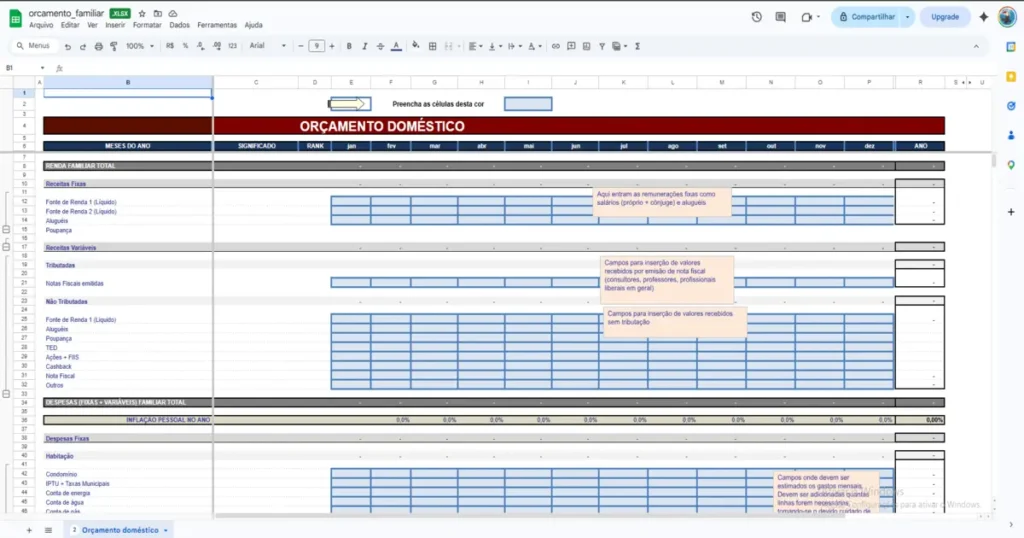
Como Fazer — Resumo em Etapas
Objetivo: Criar uma planilha de orçamento doméstico no Google Sheets do zero.
- Abra o Google Sheets e crie uma planilha em branco.
- Monte o cabeçalho com os 12 meses e a coluna ANO.
- Crie os blocos de Receitas Fixas e Receitas Variáveis.
- Adicione as categorias de Despesas Fixas (habitação, saúde, transporte).
- Adicione as categorias de Despesas Variáveis (lazer, educação, pessoais).
- Insira fórmulas =SOMA() em cada subtotal e no total geral.
- Crie a coluna ANO com =SOMA(D[linha]:O[linha]).
- Adicione o indicador de inflação familiar com a fórmula de variação percentual.
- Aplique cores para facilitar a leitura.
- Compartilhe com a família no Google Drive.
Tempo estimado: 30 a 40 minutos para montar do zero.
Dicas Para Usar a Planilha do Jeito Certo
Criar a planilha é só metade do caminho. Manter o hábito é o que realmente transforma sua vida financeira.
- Preencha toda semana para acompanhar o fluxo financeiro em tempo real.
- Use cores diferentes para separar receitas, despesas fixas e variáveis.
- Compartilhe com o cônjuge no Google Drive para preencher em conjunto.
- Revise os totais no dia 1º de cada mês antes de pagar qualquer conta.
- Crie um lembrete semanal no Google Agenda para não esquecer de preencher.
Como Saber Se Seu Orçamento Está Saudável ?
Após montar tudo, use a famosa Regra 50-30-20 para avaliar:
- 50% da renda para necessidades (habitação, saúde, transporte).
- 30% para desejos (lazer, pessoal, entretenimento).
- 20% para poupança e investimentos.
Basta criar uma célula de porcentagem para cada bloco e comparar com a sua renda total. A planilha vai te mostrar exatamente onde você está fora dessa proporção.
Eu descobri que gastava 42% só com lazer. Não foi um susto — foi um alerta. Percebi que dava para ajustar um pouco esse número sem abrir mão do que gostava.
Atenção: Essa regra é um ponto de partida. Quem mora em cidade grande pode ter custos fixos acima de 50% — e tudo bem, desde que você seja consciente disso.
Orçamento Faz a Diferença — e Você Vai Sentir Isso
Eu nem imaginava o quanto o condomínio pesava no meu orçamento — só fui perceber quando somei os 12 meses e vi o total anual na frente dos meus olhos.
Por muito tempo, achei que o problema era ganhar pouco. Mas aprendi que não adianta ganhar mais se os gastos crescem no mesmo ritmo. O que faz diferença é o equilíbrio entre o que entra e o que sai.
Essa planilha foi o meu primeiro passo. Antes dela, eu não fazia ideia para onde o dinheiro ia — só sabia que chegava no fim do mês sem ter economizado nada.
Hoje já evoluí para um controle mais robusto, combinando o Google Sheets com o Power BI. Mas tudo começou aqui, com uma planilha simples como essa.
FAQ — Perguntas Frequentes Sobre a Planilha de Orçamento Doméstico
Não. Todas as fórmulas usadas são básicas (=SOMA). Qualquer pessoa consegue montar sem dificuldade.
Sim. A estrutura e as fórmulas são compatíveis. A diferença é que no Google Sheets você acessa de qualquer lugar e compartilha com outras pessoas em tempo real.
Perfeitamente. Os blocos de “Receitas Variáveis” e “Tributadas” foram criados justamente para quem tem renda irregular ou emite notas fiscais.
Deixe a célula em branco ou com zero. A fórmula de soma ignora células vazias automaticamente.