

Já imaginou se o computador pudesse trabalhar por você ? Tarefas como enviar e-mails, salvar anexos, atualizar planilhas e avisar clientes — tudo isso rodando sozinho, 24 horas por dia ? Pois é exatamente o que o Zapier faz.
Neste guia prático, você vai entender como usar o Zapier para eliminar tarefas repetitivas, mesmo que nunca tenha programado. Prepare-se para ganhar tempo e produtividade com poucos cliques.
O Que É o Zapier ?
O Zapier é uma ferramenta online que conecta diferentes aplicativos e automatiza processos sem precisar de código. Pense nele como um “tradutor” que faz apps se conversarem — Gmail, Trello, WhatsApp Business, Notion, Google Sheets e muitos outros.
Por exemplo:
- Recebeu um e-mail com anexo ? Ele pode salvar o arquivo direto no seu Google Drive.
- Novo contato no formulário do site ? O Zapier adiciona na planilha e envia um e-mail automático.
Com milhares de integrações, é uma das formas mais simples de automatizar o dia a dia digital.
Por Que Usar o Zapier ?
O Zapier é o tipo de ferramenta que muda o jeito como você trabalha. Ele pode reduzir a necessidade de vários plugins e automações pontuais, sem mexer no código do seu site ou sistema.
Entre os principais benefícios:
- Conecta apps que não se integram nativamente (como Gmail + Trello ou Notion + WhatsApp).
- Cria automações visuais com gatilhos e ações.
- Economiza tempo eliminando tarefas manuais.
- Funciona em qualquer sistema — basta ter acesso à internet.
- Ajuda a escalar sem aumentar a equipe.
Você programa uma vez… e deixa o Zapier fazer o resto.
Como Funciona o Zapier ? Entendendo os Zaps
No Zapier, cada automação é chamada de Zap. Um Zap é composto por:
- Trigger (gatilho): O evento que inicia a ação.
- Action (ação): O que acontece depois.
Exemplo prático:
- Trigger: “Novo e-mail recebido no Gmail.”
- Action: “Salvar anexo no Google Drive.”
Você pode criar Zaps simples (1 gatilho + 1 ação) ou mais complexos, com múltiplas etapas e condições.
Como Usar o Zapier em 5 Passos
Vamos colocar a mão na massa ? Aqui vai um exemplo prático para quem está começando.
1. Crie Sua Conta Grátis
Acesse zapier e crie uma conta. O plano gratuito permite um número limitado de tarefas por mês (o limite atual está na página de preços do Zapier).
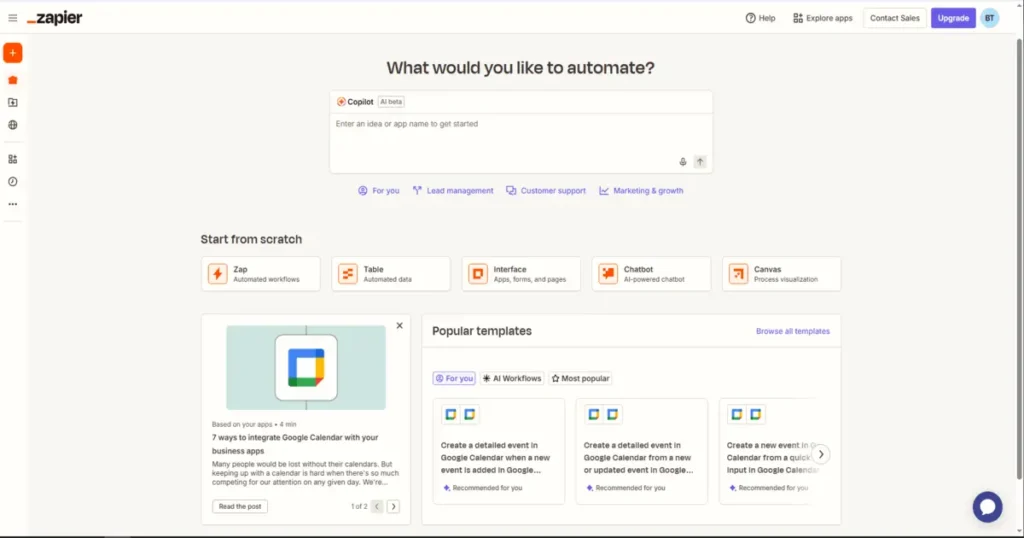
2. Escolha os Apps
Após logar, pesquise pelos aplicativos que você usa — Gmail, Trello, Google Drive, Slack, Notion, etc.

3. Defina o Gatilho (Trigger)
Selecione o app que vai iniciar a ação.
Exemplo:
- App: Gmail.
- Evento: “Novo e-mail com anexo”.
Conecte sua conta do Gmail.
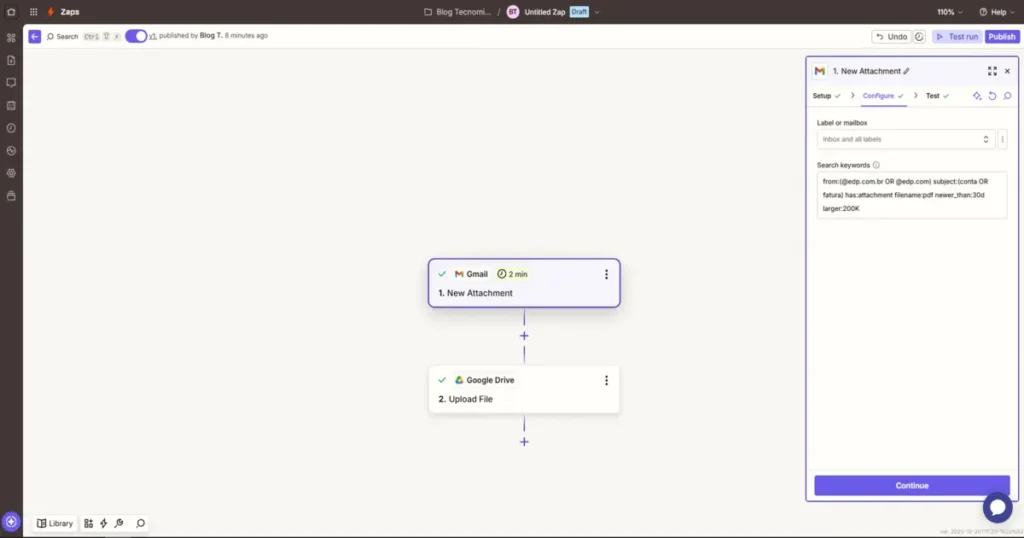
4. Configure a Ação (Action)
Agora escolha o que acontecerá em seguida.
- Pasta: selecione onde quer salvar.
- App: Google Drive.
- Evento: “Upload de arquivo”.
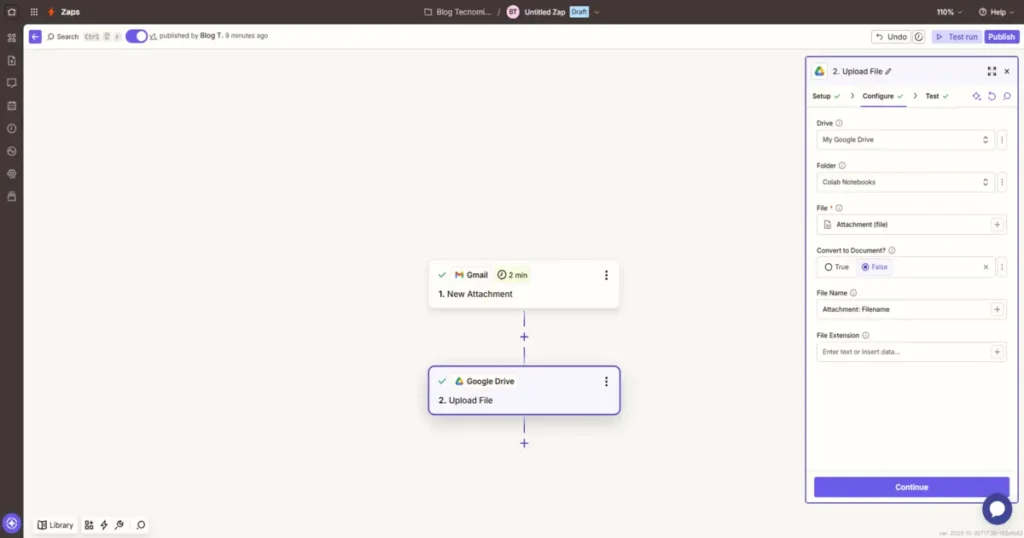
5. Teste e Ative
Clique em Test e veja se o fluxo está funcionando. Se tudo der certo, ative o Zap e pronto!
A partir de agora, seus anexos serão salvos automaticamente.
Outras Ideias de Automações Fáceis com Zapier
Quer mais inspiração ? Aqui vão algumas ideias úteis:
- Criar uma tarefa no Trello quando chegar um novo e-mail.
- Enviar uma mensagem no Slack ao receber resposta de formulário.
- Copiar novas vendas do Shopify ou Mercado Livre para o Google Sheets.
- Receber alerta no WhatsApp (via Twilio) sempre que alguém preencher seu formulário.
- Atualizar uma planilha com leads vindos do Facebook Ads.
Essas automações simples já economizam horas por semana — e não exigem código.
Dicas Para Iniciantes no Zapier
Se você está começando, siga estes passos para aprender rápido:
- Comece Pequeno: Crie automações simples para entender a lógica dos Zaps.
- Use Templates Prontos: O Zapier oferece modelos na aba “Explore”.
- Acompanhe suas Tarefas: Configure notificações para saber se o Zap rodou corretamente.
- Aproveite o Plano Gratuito: Muitas automações do dia a dia funcionam sem upgrade.
Com o tempo, você vai criando fluxos mais complexos — e perceberá que pode automatizar quase tudo.
Casos Práticos Que Você Pode Implementar
- Gestão de Leads: Recebeu um novo contato no site ? O Zapier adiciona no Google Sheets e envia e-mail automático.
- Organização Pessoal: Cada tarefa nova no Trello pode gerar uma anotação no Notion.
- Negócios e Vendas: Vendas do Shopify vão direto para o seu CRM.
- Rotinas Administrativas: Relatórios diários enviados automaticamente no e-mail.
Esses fluxos simples já trazem uma enorme diferença no seu dia a dia digital.
Comece Pequeno, Ganhe Tempo
Automatizar tarefas não é mais coisa de programador. Com o Zapier, qualquer pessoa pode criar fluxos inteligentes e ganhar tempo para o que realmente importa.
O segredo é começar com algo simples e deixar a curiosidade te guiar. Logo você vai perceber: o futuro da produtividade é a automação acessível — e ele começa agora.
FAQ — Perguntas Frequentes Sobre o Zapier
O Zapier informa adotar práticas de segurança e conformidade (ex.: certificações SOC 2). Ainda assim, nenhuma ferramenta é “100% imune”, então vale revisar permissões e o tipo de dado que você vai automatizar.
Não! Tudo é feito de forma visual, clicando e arrastando blocos.
Sim, via integração com Twilio. Pode exigir conta/configuração no Twilio e requisitos do WhatsApp Business.
IFTTT, Make (ex-Integromat) e n8n são ótimas opções para automações. Usuários avançados também podem usar Python ou Google Apps Script para criar fluxos personalizados com mais controle e integração.