

Você passa horas organizando dados no Google Sheets e ainda precisa montar relatórios manualmente ? Existe uma forma mais inteligente de fazer isso.
Conectar o Power BI ao Google Sheets transforma sua planilha simples em um dashboard atualizado automaticamente — sem exportar arquivos, sem retrabalho e sem complicação.
Neste guia completo, você aprende o passo a passo para fazer essa integração funcionar hoje mesmo — mesmo que nunca tenha usado o Power BI antes.
Por Que Conectar o Power BI ao Google Sheets ?
O Google Sheets é gratuito, acessível de qualquer lugar e usado por milhões de pessoas para controlar vendas, finanças e projetos.
Já o Power BI é o principal software de visualização de dados do mercado corporativo. Juntos, eles formam uma combinação poderosa para quem quer decisões baseadas em dados — sem investir em sistemas caros.
Com essa integração, você consegue:
- Dashboards conectados diretamente à sua planilha.
- Relatórios profissionais sem exportar arquivos.
- Compartilhamento de relatórios online (recurso completo na versão Pro).
- Economia de horas toda semana.
Se você trabalha com marketing, finanças ou gestão, essa conexão vai mudar sua rotina de análise.
O Que Você Precisa Antes de Começar
Antes de conectar o Power BI ao Google Sheets, separe esses recursos — e a boa notícia é que todos são gratuitos.
Veja o que preparar:
- Power BI Desktop instalado (disponível no site oficial da Microsoft).
- Conta Google com a planilha criada no Google Sheets.
- Acesso à internet durante a configuração.
- Ser proprietário ou editor da planilha (para conseguir publicá-la na web).
Não é necessário instalar nenhuma extensão ou plugin extra. Tudo funciona de forma nativa entre as duas ferramentas.
Passo a Passo Para Conectar o Power BI ao Google Sheets
Passo 1 — Organize sua Planilha no Google Sheets
A base de tudo é uma planilha bem estruturada. O Power BI precisa de dados limpos para funcionar sem erros.
Siga essas boas práticas antes de continuar:
- A primeira linha deve ter os nomes das colunas (cabeçalho).
- Evite células mescladas — elas causam erros na importação.
- Não deixe linhas ou colunas completamente vazias no meio.
- Use formatos consistentes: datas só em colunas de data, números em colunas numéricas.
Uma planilha mal organizada gera erros difíceis de identificar depois. Vale dedicar 5 minutos aqui antes de avançar.
Passo 2 — Publique a Planilha na Web
Para que o Power BI leia sua planilha, você precisa gerar um link público de acesso.
Isso não significa que qualquer pessoa poderá editar seus dados. Apenas o acesso para leitura será liberado — você mantém o controle total.
Siga este caminho:
- Abra a planilha no Google Sheets.
- Clique em “Arquivo” no menu superior.
- Vá em “Compartilhar” → “Publicar na web”.
- Escolha a aba ou o documento inteiro.
- No segundo menu suspenso, selecione “Página da Web”.
- Clique em “Publicar” e confirme.
- Copie o link gerado — você vai usá-lo no próximo passo.
Guarde esse link em um bloco de notas antes de abrir o Power BI. Ele é essencial para a próxima etapa.
Passo 3 — Conecte o Power BI ao Google Sheets
Agora vem a parte mais esperada: configurar a conexão dentro do Power BI Desktop.
Com o link copiado, siga:
- Abra o Power BI Desktop.
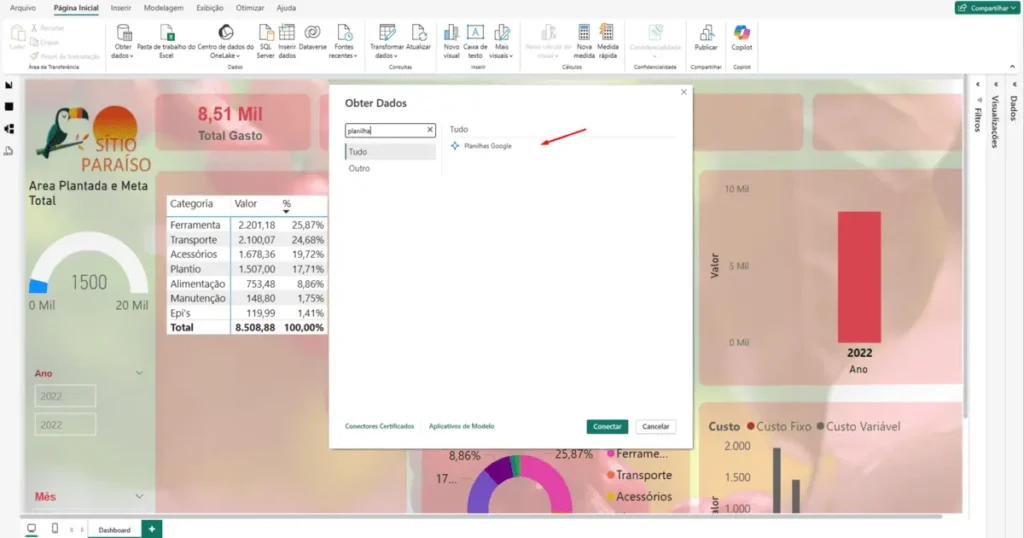
- Na tela inicial, clique em “Obter Dados”.
- Selecione “Mais” na lista de conectores.
- Busque por “Planilha Google” e clique em conectar.
- Uma mensagem de segurança vai aparecer — clique em “Continuar”.
- Cole o link do Google Sheets no campo indicado e clique em “OK”.
- Faça login com sua conta Google e aceite a permissão solicitada.
Após isso, o Power BI vai carregar uma prévia dos seus dados automaticamente. Se aparecer tudo certinho, você está no caminho certo.
Passo 4 — Transforme e Carregue os Dados
Depois da conexão, o Power BI abre o Editor do Power Query com uma prévia da sua planilha.
Antes de importar tudo, confira:
- Se os nomes das colunas estão corretos.
- Se os tipos de dado de cada coluna estão certos (texto, número, data).
- Se a primeira linha é realmente o cabeçalho.
- Caso o cabeçalho não esteja na linha certa, clique em “Transformar” e depois em “Usar Primeira Linha como Cabeçalho”.
- Quando tudo estiver confirmado, clique em “Fechar e Aplicar”. Os dados serão carregados e você já pode criar gráficos, tabelas e dashboards.
Passo 5 — Configure a Atualização
Entenda como funciona a atualização dos dados no Power BI — e o que muda entre a versão gratuita e o Pro.
No Power BI Desktop (Uso Local)
Basta clicar em “Atualizar” na aba “Página Inicial” sempre que quiser puxar os dados mais recentes da planilha.
É simples — basta um clique para sincronizar tudo novamente.
No Power BI Service (Versão Online)
O Power BI Service é a versão online do Power BI — acessível pelo navegador em app.powerbi.com.
Para usá-lo, basta criar uma conta gratuita e publicar seu relatório por lá.
Vale saber: a atualização agendada é um recurso exclusivo da versão Pro (paga). Na conta gratuita, a atualização continua sendo manual.
Se você tiver o Power BI Pro, siga estes passos:
- Vá em “Configurações do Conjunto de Dados”.
- Ative a “Atualização Agendada”.
- Defina o horário de preferência.
Com isso, seu dashboard se atualiza sozinho, sem precisar abrir o Power BI manualmente.
Erros Comuns ao Conectar o Power BI ao Google Sheets
Mesmo seguindo o passo a passo, alguns erros podem aparecer. Veja os mais comuns — e como resolver rapidinho.
Não Foi Possível Conectar à Fonte de Dados
Verifique se a planilha foi publicada corretamente na web.
Como é uma integração via internet, às vezes é preciso tentar reconectar algumas vezes até o Power BI reconhecer o link com sucesso.
Dados com Tipo Errado
Esse é um dos erros mais comuns e que mais atrapalha os relatórios.
Se uma coluna de datas está sendo lida como texto, os gráficos de linha do tempo e filtros de data não vão funcionar corretamente.
Para corrigir, volte ao Power Query:
- Clique na aba “Transformar” no menu superior.
- Selecione a coluna com o tipo errado.
- Clique em “Tipo de Dados” no topo da tela.
- Escolha o tipo correto — Data, Número Inteiro, Decimal, etc.
- Clique em “Fechar e Aplicar”.
Dica: Sempre revise os tipos de dados antes de fechar o Power Query. Uma coluna com o tipo errado pode comprometer todo o relatório sem dar nenhum aviso claro de erro.
Planilha Não Atualiza no Power BI
Verifique se a publicação da planilha ainda está ativa no Google Sheets.
O link não expira automaticamente, mas pode ser revogado manualmente pelo dono da planilha ou desativado por configurações de contas corporativas.
Para atualizar ou trocar o link, siga dentro do Power Query Editor:
- No painel direito, localize “Etapas Aplicadas”.
- Clique no ícone de engrenagem ao lado da etapa “Fonte”.
- Cole o novo link da planilha no campo indicado.
- Confirme e clique em “Fechar e Aplicar”.
Dica: Se a planilha for sua, verifique em Arquivo → Compartilhar → Publicar na Web se a publicação ainda está ativa antes de gerar um novo link.
Dicas Para Aproveitar Melhor essa Integração
Com a conexão funcionando, você pode ir além do básico. Veja algumas dicas para extrair mais valor dessa combinação:
- Crie uma tabela calendário no Sheets com colunas de Data e Mês — isso permite filtros de período precisos nos dashboards.
- No Power BI, aplique medidas DAX para criar cálculos avançados em cima dos dados do Sheets.
- Combine múltiplas abas ou planilhas no Power Query para cruzar informações de diferentes fontes.
O Que Você Ganha ao Conectar Power BI ao Google Sheets
Conectar o Power BI ao Google Sheets é uma integração prática para quem trabalha com dados no dia a dia.
O processo exige um pouco de atenção na configuração inicial — especialmente na organização da planilha e nos tipos de dados. Mas depois de tudo ajustado, você tem um dashboard profissional alimentado direto pelo Sheets.
Não importa se você trabalha com vendas, finanças ou marketing — essa combinação melhora a qualidade das suas análises sem precisar de sistemas complexos ou caros.
FAQ — Perguntas Frequentes Sobre Conectar Google Sheets no Power BI
Não. Você publica a planilha para leitura via link, mas o controle de edição permanece com você. Ninguém consegue alterar seus dados por esse link.
Sim. No Power Query, você pode adicionar várias fontes de dados — inclusive múltiplas abas ou planilhas diferentes — e cruzar tudo em um único relatório.
O Power BI Desktop é exclusivo para Windows. Já o Power BI Service (versão online) funciona em qualquer navegador, incluindo Mac e Linux.