

Se você usa o Power BI para acompanhar indicadores, sabe como é importante visualizar se uma meta foi atingida ou não de forma rápida e clara.
O meta cartão é exatamente isso: um visual que mostra o valor real comparado à meta definida, com uma cor dinâmica que indica de imediato se o resultado está positivo ou negativo.
Eu uso esse recurso nos meus próprios dashboards de controle financeiro pessoal, e posso dizer: depois que você aprende a criar, não vive sem.
Neste post, você vai aprender a montar um meta cartão no Power BI do zero, usando apenas medidas DAX — sem visuais pagos, sem extensões, sem complicação.
O Que É um Meta Cartão no Power BI ?
Um meta cartão é um visual que ajuda você a comparar um indicador real com uma meta definida.
Na prática, ele combina três elementos principais:
- Valor Real: O número atual do seu indicador.
- Meta Definida: O valor que você deseja atingir.
- Cor Dinâmica: Muda automaticamente conforme o resultado.
O funcionamento é simples: quando o valor real atinge ou supera a meta, o cartão pode ficar verde. Quando fica abaixo da meta, pode ficar vermelho.
| Situação | Cor do Cartão |
|---|---|
| Valor ≥ Meta | Verde — meta atingida |
| Valor < Meta | Vermelho — abaixo da meta |
Essa cor dinâmica será controlada por uma medida DAX chamada Corcartão, que você vai criar ao longo do tutorial.
Por Que Usar Meta Cartão ?
Quem trabalha com dashboards sabe que olhar para uma tabela cheia de números nem sempre ajuda na tomada de decisão rápida.
No meu caso, uso esse tipo de visual em dashboards de controle financeiro pessoal. Me ajuda a identificar os meses em que passei do limite com o cartão — e a avaliar se foi algo justificado ou um excesso que precisa ser corrigido.
Na prática, as vantagens vão além do controle financeiro:
- Decisão Rápida: Olhou para o dashboard, já sabe se está bem ou mal.
- Sem Análise Manual: A cor faz o trabalho por você.
- Flexível: Vendas, gastos, metas de produtividade, investimentos — tudo cabe.
- 100% Nativo no Power BI: Sem visuais de terceiros ou pagamentos extras.
Estrutura do Meta Cartão: O Que Você Vai Criar
Atenção: Os nomes usados aqui são os mesmos do meu dashboard pessoal. Fique à vontade para adaptá-los conforme a nomenclatura do seu projeto — o que importa é manter a consistência entre as medidas.
Para montar o meta cartão, você vai criar alguns elementos dentro do Power BI.
- meta_cartão: Tabela calculada com os valores possíveis da meta, usada no slider.
- total_cartão: Medida com o valor real somado.
- valor_meta_cartão: Medida que captura o valor escolhido no slider.
- Corcartão: Medida com a lógica de cor dinâmica.
Depois, você poderá organizar essas medidas em uma pasta de exibição chamada meta_cartão, deixando o modelo mais limpo e fácil de manter.
Passo a Passo: Criando o Meta Cartão
Passo 1 — Crie a Medida de Meta
No Power BI Desktop, vá em Modelagem > Nova Medida e cole o código abaixo:
meta_cartão = GENERATESERIES(0, 5000, 1)Esse código cria uma tabela calculada com valores de 0 a 5000. Ela será usada para alimentar a segmentação de dados, funcionando como um slider de meta no dashboard.
Se a sua meta puder chegar a valores maiores, ajuste o limite conforme sua realidade. Por exemplo:
meta_cartão = GENERATESERIES(0, 10000, 100)Nesse caso, o slider terá valores de 0 até 10.000, avançando de 100 em 100.
Documentação oficial: GENERATESERIES
Passo 2 — Crie a Medida do Valor Real
Agora, vá em Modelagem > Nova Medida e crie a medida que vai somar o valor real do seu indicador:
total_cartão = SUM(dados[R$]) Substitua dados[R$] pelo nome real da sua tabela e da sua coluna de valores no modelo.
Por exemplo, se sua tabela se chama Despesas e a coluna se chama Valor, a medida ficaria assim:
total_cartão = SUM('Despesas'[Valor])Passo 3 — Crie a Medida que Captura o Slider
valor_meta_cartão = SELECTEDVALUE('meta_cartão'[meta_cartão])Essa medida lê o valor selecionado na segmentação de dados. É ela que conecta o slider ao cartão em tempo real.
Quer entender melhor como o SELECTEDVALUE funciona ? Veja a referência completa na Microsoft.
Passo 4 — Crie a Medida de Cor Dinâmica
Esta é uma das partes mais importantes do meta cartão.
A medida abaixo compara o valor real com a meta escolhida no slider e retorna uma cor em formato HEX:
Corcartão =
IF(
    [total_cartão] >= [valor_meta_cartão],
    "#2ECC71",
    "#E74C3C"
)
Nesse exemplo, o cartão ficará verde quando a meta for atingida e vermelho quando o valor real estiver abaixo da meta.
- #2ECC71: Verde, usado para meta atingida.
- #E74C3C: Vermelho, usado para resultado abaixo da meta.
Você pode trocar essas cores por outros códigos HEX, caso queira adaptar o visual ao padrão do seu dashboard.
Passo 5 — Adicione a Segmentação de Dados na Tela
Agora é hora de criar o controle que permitirá a você definir a meta direto no dashboard.
- Insira um visual de Segmentação de Dados na tela.
- Arraste a coluna da tabela meta_cartão para o campo de valores.
- No painel de formatação, altere o estilo para Controle deslizante.
- Ajuste o tamanho e a posição do slider no dashboard.
Esse é o diferencial do modelo: a meta não é fixa no código — você mesmo ajusta direto no dashboard.
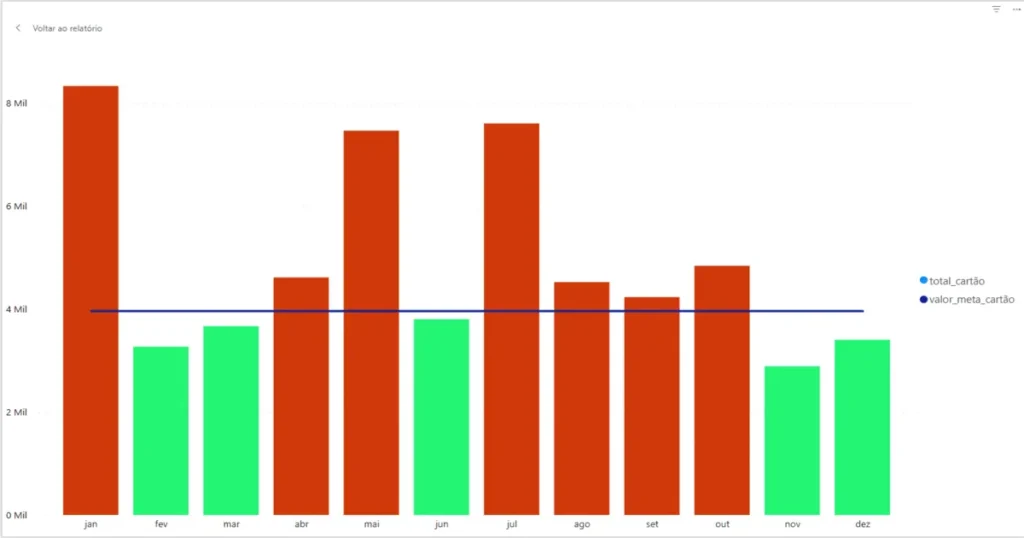
Passo 6 — Monte um Gráfico com Cor Dinâmica
Depois de criar as medidas, você já pode montar o gráfico principal.
- Insira um visual de Gráfico de Colunas Agrupadas na tela.
- Adicione a coluna Mês (da tabela calendário) no Eixo X.
- Adicione a medida
total_cartãono Eixo Y da coluna. - Adicione a medida
valor_meta_cartãono Eixo Y da linha. - Clique no gráfico e vá em Formatar visual > Colunas > Cores.
- Clique em fx ao lado da cor.
- Em “Estilo do formato” selecione Campo (não Regras).
- Em “Em que campo devemos basear isso?” selecione Corcartão.
- Confirme a configuração.
Pronto. Agora as colunas mudam de cor automaticamente — verde quando abaixo da meta e vermelho quando acima — conforme o valor escolhido no slider.
Passo 7 — Organize as Medidas em uma Pasta
Para manter o projeto mais organizado, vale agrupar as medidas em uma pasta de exibição.
No painel de campos, clique com o botão direito em cada medida, vá em Propriedades > Pasta de exibição e digite:
meta_cartãoIsso ajuda bastante quando o dashboard começa a crescer e passa a ter muitas medidas diferentes.
Como o Dashboard Funciona na Prática
Depois de tudo configurado, o funcionamento do meta cartão fica bem simples.
| Ação | O Que Acontece |
|---|---|
| Arrasta o slider para R$ 3.000 | A medida valor_meta_cartão retorna 3000 |
| Valor real é R$ 3.500 | O cartão fica verde |
| Valor real é R$ 2.800 | O cartão fica vermelho |
Esse tipo de visual deixa a análise mais intuitiva, principalmente para quem precisa tomar decisões rápidas com base em indicadores.
Conectando com a Tabela Calendário
Para que as medidas funcionem bem com filtros de período, como mês, trimestre e ano, é importante que sua tabela principal esteja conectada a uma tabela calendário.
Com essa conexão, o valor real do cartão se atualiza automaticamente conforme o período selecionado no dashboard.
Isso torna o meta cartão muito mais útil no dia a dia, especialmente em análises financeiras, vendas e acompanhamento de metas mensais.
Se você ainda não configurou esse recurso, veja também o post: Tabela Calendário no Power BI.
Dica de Visualização Complementar
No meu caso, uso esse modelo para acompanhar os gastos do cartão de crédito ao longo do mês, usando a medida total_cartão criada no Passo 2.
Para que os filtros de período funcionem corretamente, essa medida precisa estar conectada à tabela calendário.
Com o gráfico configurado conforme o Passo 6, você consegue visualizar não apenas o resultado atual — mas também a evolução mês a mês em relação à meta.
Variações do Meta Cartão
Depois que o modelo básico estiver funcionando, você pode evoluir o visual com algumas variações simples.
Mostrar a Meta com o Valor
Uma opção interessante é adicionar um segundo cartão ao lado do principal, exibindo a medida valor_meta_cartão.
Assim, você consegue ver o valor real e a meta escolhida de forma comparativa na mesma tela.
Meta Dinâmica por Período
Se você preferir uma meta que muda automaticamente conforme o mês, sem depender do slider, pode usar a função SWITCH.
valor_meta_cartão =
SWITCH(
    MONTH(TODAY()),
    1, 8000,
    2, 8500,
    3, 9000,
    10000
)
Nesse exemplo, a meta muda de acordo com o mês atual. O último valor funciona como padrão para os demais meses.
Terceira Cor: Zona de Atenção
Para dashboards gerenciais, você também pode criar uma zona amarela entre o verde e o vermelho.
Essa variação ajuda a identificar quando o resultado ainda não está ruim, mas já merece atenção.
Corcartão =
IF(
    [total_cartão] >= [valor_meta_cartão],
    "#2ECC71",
    IF(
        [total_cartão] >= [valor_meta_cartão] * 0.8,
        "#F39C12",
        "#E74C3C"
    )
)
Nesse caso, o cartão pode seguir esta lógica:
- Verde: Meta atingida.
- Amarelo: Resultado próximo da meta.
- Vermelho: Resultado distante da meta.
Seu Dashboard Mais Inteligente a Partir de Hoje
O meta cartão é um dos recursos mais práticos do Power BI para quem acompanha indicadores no dia a dia — seja para controle financeiro pessoal, metas de negócio ou dashboards de produtividade.
Com algumas medidas DAX e uma segmentação de dados, você cria um visual dinâmico onde a própria pessoa define a meta em tempo real — sem editar código, sem depender de visuais pagos.
Se você ainda não configurou sua tabela calendário no Power BI, vale muito — ela complementa bem esse modelo com controle por período.
Agora é só abrir o Power BI e colocar em prática.