Eu era daquele tipo de pessoa que achava um absurdo pagar caro em celular.
Sempre usei Android e sou fiel à Samsung. Mas ficava no modelo mais simples, porque funcionava bem e não via motivo para gastar mais.
Já conhecia a S Pen pelo meu tablet. Mas nunca tinha parado para pensar no que ela poderia fazer dentro de um celular.
Foi pesquisando um modelo novo que tudo mudou. Parei num vídeo sobre o Samsung Galaxy Ultra, vi os recursos, entendi o potencial e pensei: “Era exatamente isso que eu precisava.”
Hoje uso o S24 Ultra e já tive o S23 Ultra antes dele. Posso dizer com segurança: não consigo mais me imaginar usando outro celular. Se você também questiona se vale a pena o investimento, leia até o final.
1. A S Pen que Substituiu Meu Bloco de Notas
Já fazia um tempo que eu queria parar de usar papel. Por uma questão ecológica, tentava ao máximo anotar tudo no digital.
Mas na prática não funcionava bem. Procurava um papel em casa, não achava. Abria o bloco de notas do celular e, quando ele carregava, já tinha esquecido o que queria escrever.
Na rua era pior. Surgiu uma ideia ? Sem papel, sem caneta, sem agilidade.
Quando vi a S Pen em ação, entendi que era exatamente o que faltava. Era a ponte entre o papel e o digital que eu estava procurando.
Com a S Pen, esse problema simplesmente acabou. Retiro a caneta e a tela já está pronta para anotar, sem precisar desbloquear o celular. Estou numa loja vendo um produto ? Anoto. Surge uma ideia no meio do dia ? Registro na hora.
- Anotações instantâneas, sem desbloquear o celular.
- Escrita com o próprio punho, do jeito que você prefere.
- Notas salvas automaticamente.
Virou o meu bloco de notas digital de verdade.
2. Assinar Documentos Ficou Muito Mais Fácil
Minha assinatura no celular antes era uma bagunça.
Feita com o dedo, torta, feia e sempre saindo do campo. Ficava refazendo várias vezes até sair algo minimamente aceitável. Era desgastante assinar qualquer coisa digitalmente.
Com a S Pen, isso mudou completamente. A precisão da caneta é outra história. Hoje assino documentos com naturalidade, como se fosse no papel.
Para quem trabalha com contratos, recibos ou qualquer documento digital, essa função sozinha já justifica o investimento.
3. Captura de Texto: A Função que Poucos Conhecem
Tirar Print e Copiar o Texto na Hora
Sabe aquele documento que você recebe em imagem e não consegue copiar o texto ?
Antes eu ficava digitando tudo à mão. Hoje tiro um print e uso a função de captura de texto direto na tela. O celular reconhece as palavras automaticamente e posso copiar o que precisar.
Uso muito para capturar códigos de boleto e números de notas fiscais que chegam como imagem, sem precisar digitar nada. Também funciona nas compras online: capturo o texto da imagem e ainda consigo traduzir na hora, sem sair do aplicativo.
Parece simples. E é. Mas faz diferença no dia a dia.
Extrair Texto Diretamente de Fotos
Indo além dos prints, o Ultra consegue capturar texto de qualquer foto.
Recebi uma nota fiscal em papel ? Fotografo e extraio os dados. Preciso registrar informações de um documento impresso ? Aponto a câmera e pronto.
- Leitura de notas fiscais e recibos.
- Extração de dados de documentos físicos.
- Captura de informações de embalagens e produtos.
Essa função tem sido especialmente útil para organizar informações sem redigitar nada.
4. Edição de Foto que Funciona de Verdade
Uma Câmera Para Quem Vende Produtos
Eu fotografo produtos que vendo online. E a câmera do Ultra mudou minha forma de trabalhar.
Tinha sérios problemas com enquadramento, as fotos sempre saíam tortas. Cheguei a usar fita no chão para tentar alinhar, mas não resolveu muito.
A iluminação também era um problema, mesmo usando softbox as fotos ficavam escuras por causa da iluminação do lugar onde moro.
Quando troquei para o Ultra, senti a diferença nas fotos. Consigo enquadrar melhor, a câmera compensa melhor a iluminação e o resultado ficou visivelmente mais profissional.
A Samsung capricha nas cores, deixando as imagens com mais vida. E o zoom ? É quase um binóculo portátil.
Remover Objetos e Reposicionar Elementos
Tem uma sombra ou reflexo indesejado na foto ? O celular remove.
Tem um objeto no fundo que atrapalha ? Apago com alguns toques. Precisa destacar o produto isolado do cenário ? Seleciono e reposiciono. Tudo direto no celular, sem aplicativo extra, sem computador.
Para quem vende produtos online, isso é um diferencial real.
Escrever na Própria Foto
Às vezes, preciso registrar uma informação com a imagem, antes de esquecer.
Tiro a foto do produto, retiro a S Pen e já anoto à mão diretamente na foto, seja uma medida, um preço ou qualquer detalhe que preciso lembrar na hora de postar. A anotação fica salva com a imagem, sem precisar abrir nenhum outro app.
É um detalhe pequeno, mas que faz diferença real no dia a dia de quem vende.
Digitalizar Documentos Sem Aplicativo Extra
Antes eu precisava de um aplicativo separado para digitalizar documentos.
O Ultra já tem esse recurso integrado no Samsung Notes. Ficou muito mais simples digitalizar documentos e fotos com qualidade, sem instalar nada.
5. IA e Tradução no Cotidiano
Traduzir Artigos e Livros em Tempo Real
Leio bastante conteúdo técnico em inglês. Artigos científicos, documentações, livros especializados.
Antes, ficava copiando trechos para tradutores externos, abrindo e fechando aplicativos o tempo todo. Agora o Ultra traduz o texto diretamente na tela, em tempo real.
O fluxo que uso é simples: adiciono o arquivo no Samsung Notes, aciono a tradução e pronto. É possível baixar pacotes de idiomas e traduzir além do inglês também.
Quando surge uma dúvida no meio da leitura, divido a tela: o texto em cima e assistente de IA embaixo. Copio o trecho, peço uma explicação e continuo a leitura sem perder o fio. E quando encontro uma parte importante de um livro, já copio direto e salvo na minha biblioteca digital no Notion.
Em PDFs pode haver alguma limitação de formatação, mas o resultado é suficiente para entender bem o conteúdo.
Corrigir o Português com IA
Tenho minhas dúvidas de pontuação e concordância como qualquer pessoa.
Antes ia ao Google pesquisar cada dúvida. Agora uso a função de IA nativa direto no teclado. Colo o texto, recebo sugestões de correção na hora. Não é perfeito, mas já melhorou bastante a qualidade dos textos que escrevo.
- Correção de pontuação e gramática.
- Sugestões de reescrita mais claras.
- Sem precisar sair do celular.
6. Tela Dividida: Produtividade de Verdade
Essa função mudou meu jeito de pesquisar e anotar.
Para dividir a tela, puxo o app que quero usar direto do painel Edge — rápido e sem complicação.
Estou pesquisando um produto ? Divido a tela, abro o Samsung Notes ao lado e já anoto o que precisa. Ou puxo a calculadora do painel Edge e faço um cálculo de preço na hora, sem fechar nada.
A S Pen ajuda muito nesse fluxo. Dá para escrever, selecionar e navegar entre as duas telas com muito mais precisão do que com o dedo.
7. O Tamanho que Antes me Assustava
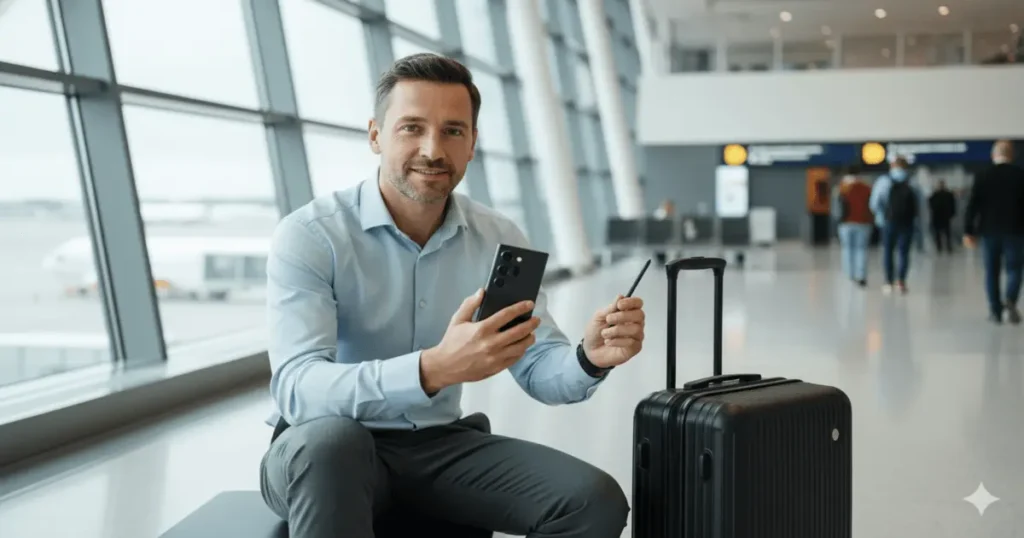
Eu olhava com receio para celulares grandes. Não cabe em qualquer bolso, é difícil digitar com uma mão só.
Mas depois do Ultra, mudei de opinião.
O tamanho grande se tornou uma vantagem. Ler livros fora de casa ficou muito mais confortável. Pesquisar produtos, comparar preços, ver detalhes de imagens, tudo melhorou com a tela maior. Hoje, acho o tamanho ideal para o meu uso.
8. Seleção de Objeto: O Recurso que Poucos Exploram
Com esse recurso, consigo selecionar qualquer elemento na tela, seja uma imagem, um ícone ou um objeto numa foto.
Posso copiar, baixar ou anexar diretamente no Samsung Notes. Uso muito para estudos. Consigo recortar exatamente o que precisa e deixar meus arquivos organizados, sem poluir de informações desnecessárias.
Dicas Para Usar o Samsung Galaxy Ultra
- Com a tela ligada, retire a S Pen — o Air Command abrirá com atalhos rápidos para as principais funções.
- Com a tela apagada, retire a S Pen do compartimento — a tela abrirá automaticamente, pronta para anotar, sem precisar desbloquear o celular.
- Para acessar ferramentas rápidas como calculadora e calendário, deslize a aba do painel Edge na lateral da tela.
- Para capturar texto de uma imagem ou print, toque no ícone que aparece ao selecionar a foto — o celular reconhece o texto automaticamente.
- Para anotar diretamente sobre uma foto, abra a imagem na Galeria, toque em “Editar” e use a S Pen para escrever a punho.
- Para digitalizar documentos, abra o Samsung Notes, toque no ícone de anexo e selecione “Digitalizar”.
Vale a Pena o Investimento ?
Quando olho para trás, entendo minha resistência.
Pagar mais caro num celular sem um motivo claro não faz sentido. Mas quando o motivo aparece na forma de produtividade real, de tempo economizado e de resultados melhores no trabalho, a conta muda.
Gostei tanto que fui além: troquei meu tablet pelo Galaxy Tab Ultra, tenho o Watch Ultra e hoje uso o kit completo. Quando um ecossistema funciona de verdade, é difícil sair dele.
O Samsung Galaxy Ultra não é para todo mundo. Mas se você se identificou com alguma das situações que descrevi aqui, provavelmente vai se surpreender tanto quanto eu me surpreendi.
Vale lembrar que tudo que descrevi aqui é baseado na minha experiência pessoal. O celular tem muito mais recursos para explorar.
A S Pen é pequena. O impacto dela na rotina é grande.
FAQ — Perguntas Frequentes Sobre o Samsung Galaxy Ultra
Depende do seu uso. Se você anota muito, assina documentos, fotografa produtos ou trabalha com textos, a S Pen sozinha já representa um ganho enorme de produtividade diária.
Sim. A função “Apagar Objeto” usa IA para remover elementos indesejados e preencher o fundo automaticamente. O resultado varia conforme o cenário, mas funciona bem na maioria dos casos.
No começo pode parecer grande. Mas depois de alguns dias, a tela maior passa a ser uma vantagem, especialmente para leitura, pesquisa e produtividade.