

Se você já tentou se organizar para estudar e desistiu no meio do caminho, saiba que você não está sozinho.
Eu também não conseguia me organizar direito — até descobrir o Notion. E, quando entendi o que a ferramenta era capaz de fazer, minha primeira reação foi: “Por que não descobri isso antes ?”
Foi aí que comecei a usar o Notion para estudar de verdade. Hoje tenho uma biblioteca digital com todos os livros que li, o tempo dedicado a cada um e as anotações reunidas em um único lugar — acessíveis no celular, no computador e no tablet.
Neste post, vou te mostrar como criar o seu sistema do zero — mesmo que você nunca tenha aberto o Notion na vida.
O Que É o Notion e Por Que Ele é Diferente
O Notion é uma ferramenta de organização que combina notas, tabelas, listas e banco de dados em um único lugar.
Diferente de um bloco de notas comum, ele permite que você estruture o seu conhecimento da forma que fizer mais sentido para você. Quer usar como agenda ? Dá. Como diário de leitura ? Também. Como espaço de estudos completo ? Perfeito.
E o melhor: não precisa instalar nada especial. Funciona direto no navegador ou pelo aplicativo — disponível para Android e iOS.
O que mais gosto é que tudo fica sincronizado automaticamente. Anoto algo no celular e já aparece no computador. Abro no tablet na hora de estudar e está tudo lá. Fico completamente conectada, em qualquer lugar.
Ou seja: não tem desculpa para não começar.
Por Onde Começar no Notion: O Erro Que Todo Iniciante Comete
Quando abri o Notion pela primeira vez, travei.
Dá para fazer tanta coisa que fiquei confusa até entender como o sistema funcionava. A tela em branco, as opções infinitas, os templates elaborados que via por aí — tudo parecia grande demais para quem só queria se organizar melhor.
Esse é o erro mais comum de quem começa no Notion para iniciantes: tentar montar o sistema perfeito antes de entender a ferramenta.
A virada aconteceu quando decidi começar pequeno. Uma página. Um bloco. Um objetivo claro. Se o sistema for complexo desde o início, fica difícil de manter. O segredo é ter um propósito e ir construindo as páginas com o tempo.
Se você está começando agora, siga esses passos:
- Crie uma conta gratuita em notion.so.
- Clique em “New Page”.
- Dê um nome simples: “Meus Estudos”.
- Comece digitando — qualquer coisa.
Pronto. Você já está dentro. O sistema vem depois, com o uso.
Como Criar Sua Biblioteca Digital no Notion
Essa é a parte que mais transformou minha rotina de estudos.
Antes, eu perdia o fio da meada entre os livros. Começava um, largava no meio, esquecia onde tinha parado. Não sabia quais livros tinha lido nem quanto tempo realmente dedicava à leitura.
Com a biblioteca digital no Notion, isso mudou completamente.
Passo a Passo Para Criar a Sua
- Crie uma Nova Página Dentro de “Meus Estudos”: Lembra da página “Meus Estudos” que criamos antes ? Abra essa página e crie uma nova página dentro — chame de “Biblioteca Digital”. Assim tudo fica organizado em um único lugar: sua página principal de estudos com a biblioteca dentro dela.
- Adicione um Database (Tabela): O database é o coração da biblioteca — é onde todos os seus livros ficam organizados.
Para criar, clique no botão “+” dentro da página, escolha Table e selecione “New database”. Uma tabela em branco vai aparecer com uma coluna padrão chamada Name.
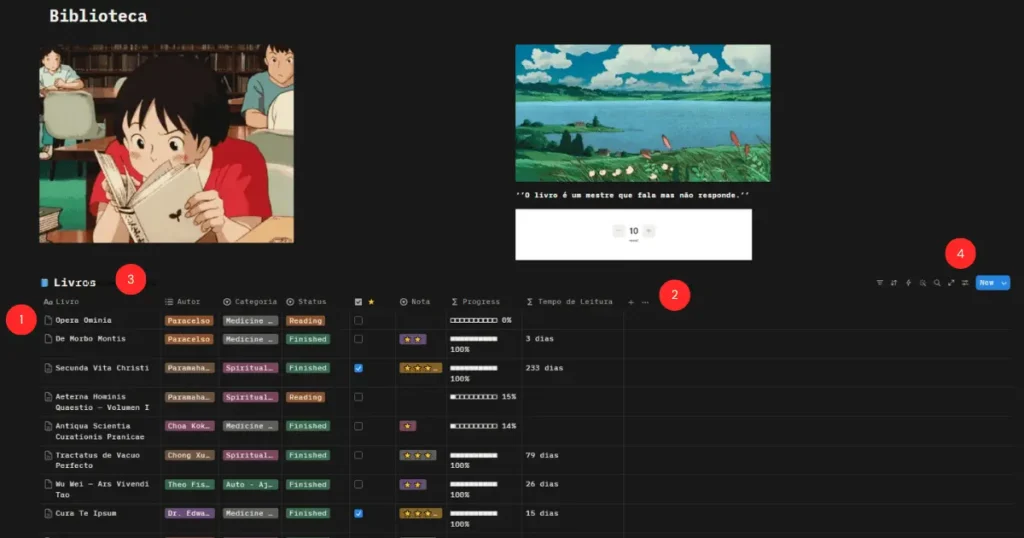
Agora, dentro da tabela, você vai trabalhar com quatro elementos principais:
- + New page (marcado como 1 na imagem) — cada linha da tabela é um livro. Clique aqui para adicionar um novo registro.
- + Add property (marcado como 2) — é aqui que você adiciona as colunas. Clique, escolha o tipo de dado (texto, número, data, fórmula) e dê um nome.
- + botão ao lado de Table (marcado como 3) — permite adicionar novas visualizações da mesma base de dados, como Kanban ou Lista. Por enquanto, deixe na visualização padrão Table.
- New (marcado como 4) — atalho rápido para adicionar um novo livro diretamente pela tabela.
Dica: Cada propriedade que você adicionar pode ser mostrada ou ocultada na tabela principal — você verá isso mais adiante no post.
- Configure as Colunas da sua Tabela.
Dica: Essa tabela é baseada no que uso no meu dia a dia. Sinta-se à vontade para adaptar as colunas à sua realidade — adicione, remova ou renomeie o que fizer mais sentido para você.
| Coluna | Tipo | Para que Serve |
|---|---|---|
| Título | Título | Nome do livro |
| Autor | Texto | Nome do autor |
| Categoria | Select | Tecnologia, Finanças, etc. |
| Start | Date | Data de início da leitura |
| End | Date | Data de conclusão |
| Tempo de Leitura | Formula | Calculado automaticamente |
| Pgs Read | Number | Páginas já lidas |
| Total Pgs | Number | Total de páginas do livro |
| Progress | Formula | Fórmula numérica baseada nas páginas lidas |
| Progresso % | Formula | Barra de progresso visual |
| Status | Select | Lendo / Concluído / Quero ler |
| Avaliação | Number | Nota de 1 a 5 |
| Favorito | Checkbox | Para marcar os que mais impactaram |
| Notas | Texto | Resumo ou citações favoritas |
- Comece a Preencher: Adicione os livros que você está lendo agora.
Quando montei a minha, fiz um flashback e fui colocando tudo o que tinha lido e considerava importante registrar. Deu trabalhinho, sim — mas valeu cada minuto. Não precisa fazer tudo de uma vez: vá alimentando conforme você lê.
Como Deixar Sua Biblioteca com a Sua Cara
Uma das coisas que mais gosto no Notion é a personalização total. Dá para adicionar capa, ícones, emojis e mudar o visual de toda a página.
A minha foi inspirada no Studio Ghibli — com capa temática e ícones que combinam com o estilo. Ficou com a minha cara, e isso faz diferença na hora de abrir o sistema todo dia.
Você pode colocar frases motivacionais no topo, escolher uma imagem de fundo e usar emojis nos títulos. O Notion permite tudo isso no plano gratuito.
Essa parte é um pouco mais técnica — se você está começando agora, pode pular e voltar depois. Mas prometo que vale a pena.
Por Que Controlar o Tempo de Leitura ?
Pode parecer detalhe, mas registrar o tempo dedicado a cada livro faz uma diferença enorme.
Quando você vê que passou só 20 minutos lendo na semana, isso te confronta de um jeito que o esquecimento não consegue. E quando você vê 3 horas acumuladas num livro difícil, a sensação de progresso é real.
Na minha biblioteca, há livros que termino rapidinho — e outros que levo meses. Porque pesquiso, anoto, releio, tento entender ao máximo. Ter esse registro me ajuda a respeitar o ritmo de cada leitura sem me cobrar à toa.
Como Calcular o Tempo de Leitura com Fórmula
Em vez de preencher o tempo manualmente, uso uma fórmula automática que calcula os dias entre o início e o fim da leitura.
Para isso, certifique-se de ter as colunas Start e End do tipo Date na sua tabela. Depois, crie uma coluna do tipo Formula, chame de Tempo de Leitura e cole o código abaixo:
format(dateBetween(prop("End"), prop("Start"), "days")) + " dias"O resultado aparece assim: 14 dias, 32 dias — diretamente na tabela, sem precisar calcular nada na mão.
Atenção: Os nomes End e Start dentro da fórmula precisam ser exatamente iguais aos nomes das colunas na sua tabela. Se você nomeou diferente, ajuste antes de salvar.
Como Usar a Barra de Progresso na Biblioteca
Outro diferencial que fez muita diferença na minha biblioteca foi a barra de progresso visual.
Ela me ajuda a acompanhar de perto o avanço de cada leitura — especialmente nos livros mais densos, onde o progresso parece lento. Ver aquela barra crescendo é um incentivo real para continuar.
O resultado aparece assim dentro da tabela:
■■■■■□□□□□ 50%Passo 1 — Adicione as Colunas Obrigatórias
Antes de criar a fórmula, você precisa ter duas colunas do tipo Number na sua tabela. Sem elas, a barra não funciona:
| Coluna | Tipo | O Que Preencher |
|---|---|---|
| Pgs Read | Number | Número de páginas já lidas |
| Total Pgs | Number | Total de páginas do livro |
Importante: Preencha esses dois campos em cada livro. A fórmula usa esses números para calcular o percentual automaticamente. Sem os valores, a barra não aparece.
Passo 2 — Crie a Coluna “Progresso %”
Essa coluna calcula o percentual de leitura em formato numérico — ela não aparece como barra ainda, mas é o número que a próxima fórmula vai usar.
Adicione uma coluna do tipo Formula, chame de Progresso % e cole a fórmula abaixo:
Pgs Read / Total PgsO resultado será um número entre 0 e 1 — por exemplo, 0.5 para 50% concluído.
⚠️ Atenção: Os nomes Pgs Read e Total Pgs precisam ser exatamente iguais aos nomes das colunas na sua tabela.
Passo 3 — Crie a Coluna de Progresso %
Agora sim vem a barra visual. Adicione uma nova coluna do tipo Formula, chame de Progress e cole a fórmula abaixo:
(((substring("■■■■■■■■■■", 0, round(Progresso % * 10)) + substring("□□□□□□□□□□", 0, round((1 - Progresso %) * 10))) + " ") + if(Pgs Read == 0, "0", format(round(Progresso % * 100)))) + "%"O que cada parte faz:
| Trecho | O Que Faz |
|---|---|
| ■■■■■■■■■■ | Os 10 quadrados cheios que representam o progresso |
| □□□□□□□□□□ | Os 10 quadrados vazios que representam o que falta |
| round(Progresso % * 10) | Calcula quantos quadrados preencher com base no percentual |
| Pgs Read == 0 | Evita erro quando nenhuma página foi lida ainda |
| format(round(…)) + “%” | Mostra o número percentual ao lado da barra |
Atenção: Os nomes Progresso % e Pgs Read dentro da fórmula precisam ser exatamente iguais aos nomes das colunas na sua tabela. Se você nomeou diferente, ajuste antes de salvar.
Como Fica na Prática
Você preenche Pgs Read conforme avança na leitura. O Notion calcula Progresso % automaticamente e a coluna Progress atualiza a barra visual em tempo real. Simples, visual e muito eficiente.
Como Fazer Anotações Dentro de Cada Livro
Essa é uma das funcionalidades que mais uso.
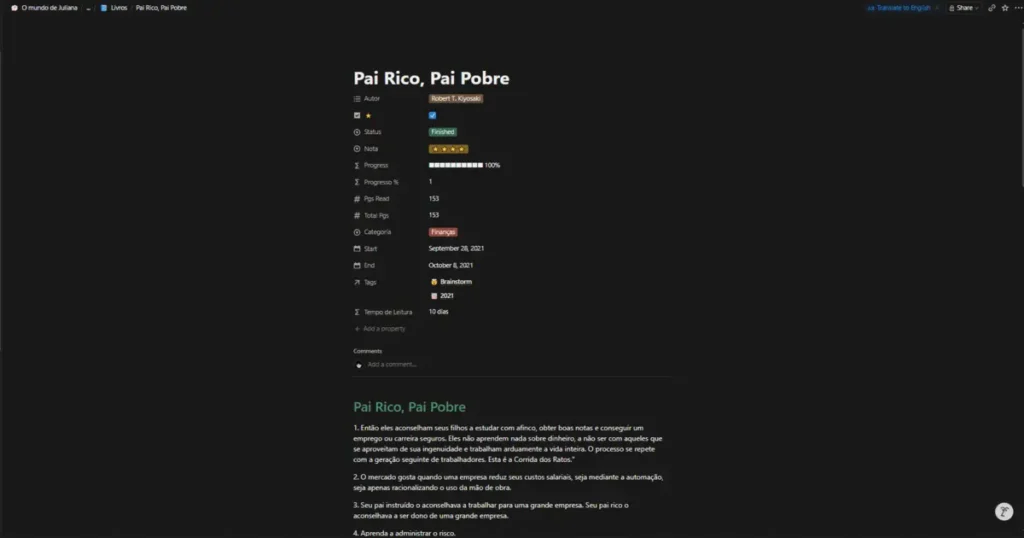
Quando você clica no título de um livro na tabela, abre uma página própria daquele registro. Ali você pode escrever tudo: citações que quer guardar, ideias que surgiram durante a leitura, pontos que quer revisitar no futuro.
Uso esse espaço para anotar o que realmente quero fixar — algo importante, que possa querer reler daqui a meses. É como ter um diário de leitura embutido na biblioteca.
Outras Formas de Usar o Notion Para Estudar
A biblioteca digital é só o começo. Com o tempo, você pode expandir seu espaço no Notion de outras formas:
- Anotações de Cursos e Vídeos: Crie uma página por curso. Dentro dela, anote os pontos principais de cada aula. O Notion aceita títulos, listas, negrito e até blocos de código — perfeito para quem estuda tecnologia.
- Lista de Livros que Quero Ler: Criei um template separado só para os livros que pretendo ler no futuro. Quando ouço uma indicação, já registro ali — título, categoria e por que me interessou. Nada se perde, e quando termino um livro, já sei qual é o próximo.
- Anotações Direto do Tablet: Leio livros digitais no meu Samsung Galaxy Tab Ultra — que para mim funciona como um caderno. Com a S Pen, anoto a página e copio o trecho diretamente no Notion enquanto leio, sem precisar parar ou trocar de dispositivo. Com o tempo, cada livro vira um acervo de ideias que posso consultar a qualquer momento.
- Resumos por Tema: Organize o que aprendeu por assunto — finanças, programação, produtividade. Com o tempo, você constrói uma base de conhecimento própria que nenhum curso entrega pronto.
Notion é Gratuito ? O Que Você Acessa Sem Pagar Nada
Essa é uma das dúvidas mais comuns de quem está começando.
Já uso o Notion há algum tempo e, para o meu uso, o plano gratuito resolve muito bem. Faço muita coisa sem pagar nada — inclusive tudo que mostrei neste post.
Veja o que está incluído no plano Free:
- Páginas e blocos ilimitados.
- Databases (tabelas, listas, kanban).
- Fórmulas e automações básicas.
- Acesso pelo navegador, desktop e celular.
- Sincronização automática entre dispositivos.
- Personalização visual completa.
Os planos pagos adicionam recursos como histórico de versões ilimitado e integrações avançadas — mas para quem está começando a usar o Notion para estudar, o gratuito dá conta do recado com folga.
Seus Primeiros Passos no Notion
Para não ficar perdido, aqui está o caminho mais simples para começar hoje:
- Crie sua conta gratuita em notion.so.
- Abra uma nova página e chame de “Meus Estudos”.
- Crie uma tabela com os livros que está lendo agora.
- Adicione as colunas Pgs Read, Total Pgs, Start e End.
- Cole as fórmulas de Tempo de Leitura, Progress e Progresso %.
- Esconda as colunas auxiliares (Start, End, Pgs Read e Total Pgs) clicando em Hide in view — as fórmulas continuam funcionando, mas sua tabela fica limpa e organizada.
- Personalize com capa, ícones e frases — deixe com a sua cara.
- Expanda aos poucos: anotações, links, resumos.
Sem complicação. Sem o setup perfeito. Só começar.
Vale a Pena Usar o Notion Para Estudar ? Minha Opinião Pessoal
Depois de um tempo usando, posso dizer com clareza: Sim, vale muito.
Não porque é a ferramenta mais bonita ou mais famosa. Vale porque ela se adapta ao seu jeito — não o contrário. E o nível de personalização é impressionante para uma ferramenta gratuita.
Quando conheci o Notion, já gostei. Mas quando descobri que podia criar minha biblioteca digital dentro dele, gostei ainda mais. Hoje sei exatamente o que li, em que ano li, quanto tempo dediquei — e consigo acompanhar meu avanço de perto.
Isso mudou minha relação com a leitura.
Se você está começando agora, não tente replicar o setup elaborado de alguém famoso no YouTube. Comece com uma página. Um livro. Uma lista.
O sistema ideal é aquele que você realmente usa.