
Você já parou para pensar quanto tempo perde ajustando o celular durante o dia ?
Volume no trabalho, brilho à noite, notificações que não param… Parece pouca coisa, mas some tudo isso e você vai ver que são minutos preciosos indo embora — com a sua concentração.
Foi exatamente isso que eu percebia no meu dia a dia. Estava no trabalho, tentando focar, e o celular não parava de vibrar com notificações de redes sociais, apps de compras, mensagens… Era uma interrupção atrás da outra.
Foi quando decidi experimentar o Samsung Routines de verdade. E o que encontrei mudou completamente a forma como eu uso o meu Galaxy. Hoje, várias configurações que eu ajustava manualmente ao longo do dia acontecem sozinhas.
Neste post, vou te mostrar o que é, como funciona e como criar as suas próprias rotinas — do zero, sem complicação.
O Que É o Samsung Routines ?
O Samsung Routines é uma ferramenta nativa dos celulares Galaxy que permite criar automações personalizadas com base em condições e ações.
Você encontra o Samsung Routines em Configurações → Modos e Rotinas. Se não aparecer, verifique se o seu One UI está atualizado.
Funciona assim: você define uma condição ( “Se” ) e uma ação ( “Então” ). O celular faz o resto sozinho.
Por exemplo:
- Se chegar à meia-noite → então ativar modo escuro e diminuir brilho.
- Se eu abrir um vídeo → então ativar rotação automática e Dolby Atmos.
- Se eu chegar em casa → então desbloquear o celular automaticamente.
Simples assim. E o impacto no dia a dia é maior do que parece.
Modos e Rotinas: Qual a Diferença ?
Dentro do Samsung Routines, você vai encontrar dois recursos principais.
Os Modos são perfis de uso — como “Trabalho”, “Sono” ou “Exercício” — que agrupam configurações do celular em um único lugar.
Já as Rotinas são automações baseadas em condições: horário, localização, app aberto. Mas o grande poder delas é agir sem você precisar lembrar.
Tanto os Modos quanto as Rotinas podem ser ativados de forma manual ou automática.
Por Que Criar Modos no Seu Galaxy ?
Quando comecei a usar o modo foco no trabalho, a diferença foi imediata.
As notificações de redes sociais pararam de aparecer. Os apps de compras silenciaram. E eu — finalmente — consegui terminar uma tarefa sem ser interrompida.
Criar modos é basicamente dizer para o celular : “agora não é hora disso”.
Você pode criar modos para cada momento do seu dia:
- Modo Trabalho: Foco total, notificações limitadas, alguns apps bloqueados.
- Modo Exercício: Não pertube ativo, tela sempre ativa.
- Modo Relax: Celular desbloqueado, configurações relaxadas, todos apps liberados.
E o melhor: você pode adicionar um widget na tela inicial para trocar de modo com um toque. Sem precisar entrar em configurações toda hora.
Dá para personalizar até o papel de parede de cada modo. Eu uso um papel de parede diferente para cada um — assim já sei de relance em qual modo estou.
Como Criar um Modo no Samsung Routines
Veja o passo a passo:
- Abra Configurações no seu Galaxy.
- Toque em Modos e Rotinas.
- Selecione a aba Modos.
- Toque em Adicionar modo ou escolha um modo padrão.
- Defina o nome, ícone e cor do modo.
- Em “Então”, adicione as ações que o celular deve executar.
- Em “Ligar automaticamente”, defina se quer ativar por horário, local ou app.
- Salve o modo.
- Para adicionar o widget: segure o dedo na tela inicial → toque em Widgets → busque “Modos e Rotinas” → arraste para a tela.
Pronto. Seu modo está criado e pronto para funcionar.
Exemplos de Rotinas Que Uso Todo Dia
Essa parte é a mais importante do artigo, porque teoria é uma coisa — mas ver exemplos reais muda tudo.
Vou compartilhar as rotinas que eu uso no meu dia a dia com o Galaxy. Adaptei ao longo do tempo e hoje são parte da minha rotina sem nem perceber.
Rotina Para Vídeos: Imersão Automática
Sempre que abro, por exemplo, o YouTube, o celular reconhece e ativa automaticamente:
- Rotação automática da tela.
- Dolby Atmos para melhorar o áudio.
Quando saio do app, tudo volta ao padrão. É pequeno, mas faz diferença real na experiência.
Rotina Dirigindo: Mãos Livres Sem Esforço
Quando vou dirigir, ativo a rotina manualmente. Em um toque, o celular:
- Aumenta o volume do auto-falante para 100%.
- Ativa os dados móveis.
- Liga o Bluetooth automaticamente.
- Inicia uma playlist no Spotify.
Antes eu precisava fazer tudo isso na mão, um por um. Hoje é um toque só.
Rotina Casa: Sem Senha em Casa
Quando estou em casa, não preciso ficar digitando senha toda hora.
Ativo a rotina manualmente e em um toque o celular fica desbloqueado e a localização é desativada.
Vale lembrar : é possível configurar essa rotina para ativar automaticamente usando a localização como condição. Mas por questão de privacidade, prefiro ativar manualmente e manter a localização desativada.
Saiu de casa ? Desativo — e tudo volta ao normal. Simples e prático.
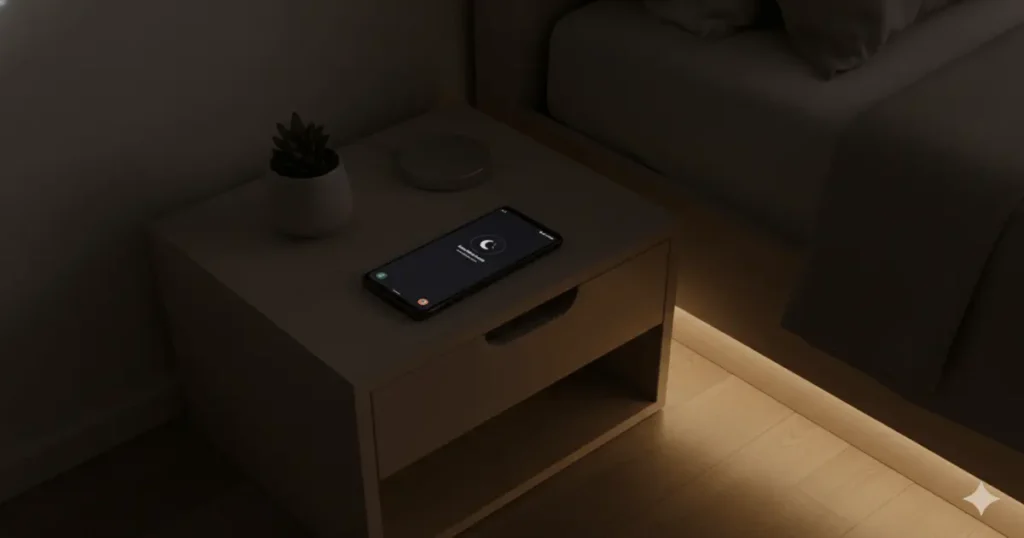
Rotina Sono: Noite Automática
Todas as noites, às 22h, o celular faz tudo automaticamente:
- Silencia o som e o volume.
- Diminui o brilho para 40%.
- Ativa o modo escuro.
- Ativa o não perturbe.
E pela manhã, quando termina o período, tudo volta ao normal. Sem eu precisar tocar em nada.
Essa foi a primeira rotina que criei — e até hoje é a que mais uso.
Como Criar Sua Primeira Rotina
Se você nunca criou uma rotina, não tem segredo. O processo é bem intuitivo.
Passo a Passo Completo
1. Acesse o Menu de Rotinas: Vá em Configurações → Modos e Rotinas → aba Rotinas.
2. Toque em “+” para criar uma nova rotina.
3. Defina a condição ( “Se” ) Escolha o que vai disparar a rotina. Pode ser:
- Horário específico.
- Conexão a uma rede Wi-Fi.
- Abertura de um app.
- Nível de bateria.
- Localização ( GPS ).
- Fone de ouvido conectado.
4. Defina as ações ( “Então” ) Escolha o que o celular vai fazer:
- Alterar volume, brilho ou modo de som.
- Ativar ou desativar Wi-Fi, Bluetooth, dados móveis.
- Abrir um app ou iniciar uma música.
- Ativar modo escuro ou não perturbe.
- Enviar uma mensagem automática.
5. Salve a rotina e teste.
Se quiser reverter tudo quando a condição terminar, ative a opção “Reverter ações ao desligar”.
Comece Agora e Transforme o Seu Galaxy
O Samsung Routines é uma das ferramentas mais subestimadas dos celulares Galaxy.
Antes, eu fazia tudo manualmente: ajustava o brilho, ativava a localização, silenciava notificações. Eram pequenas ações que pareciam bobas, mas se repetiam todos os dias. Hoje, deixei o celular fazer isso por mim.
No fim, não é só sobre economizar tempo. É sobre ter um celular que acompanha o seu ritmo e evita que você precise ajustar tudo na mão o tempo todo.
Comece pequeno: crie um modo sono hoje. Depois, teste uma rotina simples. Com o tempo, você vai perceber que o Galaxy começa a se adaptar de verdade ao seu dia a dia.
E, quando isso acontece, a sensação é clara: fica difícil entender como você usava o celular antes sem isso.
Qual modo ou rotina você vai criar primeiro ?
FAQ — Perguntas Frequentes Sobre Samsung Routines
Em muitos modelos, sim. O recurso está disponível em celulares Galaxy com versões recentes da One UI, mas a disponibilidade pode variar conforme o modelo e a atualização do sistema.
Sim. O Bixby Routines foi renomeado para Samsung Routines em versões mais recentes do One UI. A funcionalidade é a mesma, com melhorias na interface.
Não de forma significativa. As rotinas rodam em segundo plano com consumo mínimo. Aliás, bem configuradas, podem até economizar bateria — desativando recursos desnecessários em cada momento.
Não. Apenas um modo pode estar ativo por vez. Mas você pode ter quantas rotinas quiser rodando simultaneamente.