
Você já ficou procurando a cotação do dólar em vários sites só para atualizar uma planilha na mão ? Isso cansa e ainda aumenta o risco de digitar algum valor errado.
Você sabia que dá para puxar o histórico completo do dólar com uma API gratuita e levar esses dados direto para o Google Sheets ?
Se a sua ideia é entender como integrar a API do dólar no Google Sheets, a boa notícia é que isso pode ser feito de graça, com Google Colab e uma biblioteca Python bem simples.
Não é automático por padrão, mas já deixa o processo muito mais rápido. Em vez de preencher tudo manualmente, você roda o script quando precisar e atualiza a planilha em segundos. Neste post, você aprende o passo a passo completo, mesmo sem ter muita experiência com Python.
Só precisa da cotação de hoje ? O próprio Sheets resolve com uma fórmula:
=GOOGLEFINANCE("CURRENCY:USDBRL"). O Python entra quando você quer o histórico completo em uma aba, atualizado com um clique, e pronto para virar gráfico ou alimentar outras planilhas.
Por Que Integrar a API do Dólar no Google Sheets ?
Trabalhar com dados desatualizados compromete suas análises, seu orçamento e suas decisões de investimento. E, na maioria das vezes, o erro começa numa planilha desatualizada.
- Elimina erros manuais de digitação.
- Economiza tempo toda semana.
- Facilita análises financeiras no futuro.
Mas o maior ganho vai além da cotação do dia. Com o histórico salvo no Sheets, você começa a enxergar padrões que antes eram invisíveis.
Com Python, dá para calcular métricas como a variação percentual entre períodos, identificar os meses em que o dólar bateu as maiores altas, as quedas mais bruscas e até a valorização acumulada ao longo dos anos. Tudo isso a partir dos mesmos dados que você vai aprender a coletar aqui.
É análise de dados aplicada ao seu bolso, sem precisar de ferramentas pagas.
O Que Você Vai Construir
Antes de começar, veja o que teremos no final:
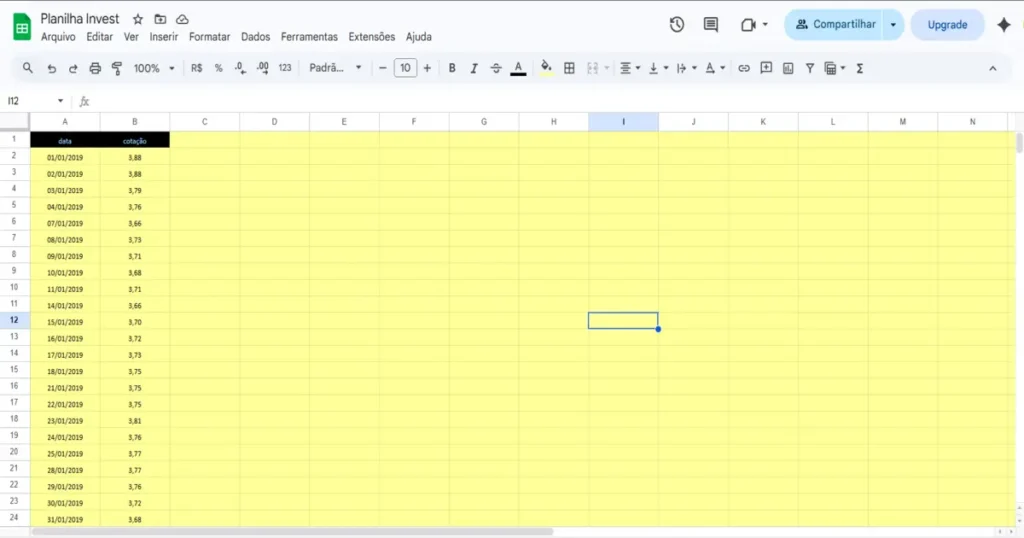
- Uma planilha no Google Sheets com uma aba. O cabeçalho tem duas colunas — data e cotação — e os dados do dólar preenchem as linhas abaixo conforme o período escolhido.
- Um script Python no Google Colab que puxa os dados da API e envia para a planilha com um clique.
Tudo isso rodando no navegador, sem instalar nada no computador.
Requisitos Antes de Começar
Você precisa de:
- Conta Google ativa.
- Acesso ao Google Sheets, Google Colab e Google Cloud Platform.
- Uma planilha no Sheets — pode ser uma planilha vazia ou uma que você já usa.
O script vai preencher a aba escolhida com duas colunas: data na coluna A e cotação na coluna B, começando pela linha 1.
Passo a Passo: Como Integrar API do Dólar no Google Sheets
Passo 1: Instale as Bibliotecas no Colab
Abra um novo notebook no Google Colab e rode essa célula primeiro:
!pip install yfinance gspread google-auth pandas
Essas quatro bibliotecas fazem tudo funcionar:
- yfinance busca os dados do dólar.
- gspread conecta com o Google Sheets.
- google-auth cuida da autenticação.
- pandas organiza os dados em tabela.
Passo 2: Importe as Bibliotecas e Autentique
Agora importe tudo e faça o login na sua conta Google:
import datetime
import pandas as pd
import yfinance as yf
from google.colab import drive
from google.colab import auth
import gspread
from google.oauth2.service_account import Credentials
drive.mount('/content/drive')
auth.authenticate_user()
Passo 3: Autentique com o Google Sheets via JSON
Para essa etapa você vai precisar de um arquivo .json de credenciais do Google Cloud Console. Se ainda não configurou, leia antes este post sobre autenticação e volte aqui para continuar.
Atenção: Lembre de compartilhar a planilha com o client_email do arquivo .json antes de rodar o script.
Passo 4: Conecte com Sua Planilha
Troque o link pelo da sua planilha e defina a aba:
spreadsheet = client.open_by_url("COLE_AQUI_O_LINK_DA_SUA_PLANILHA")
worksheet = spreadsheet.worksheet("cotacaodolar")
Se a aba se chamar diferente, troque ‘cotacaodolar’ pelo nome correto.
Passo 5: Baixe os Dados do Dólar
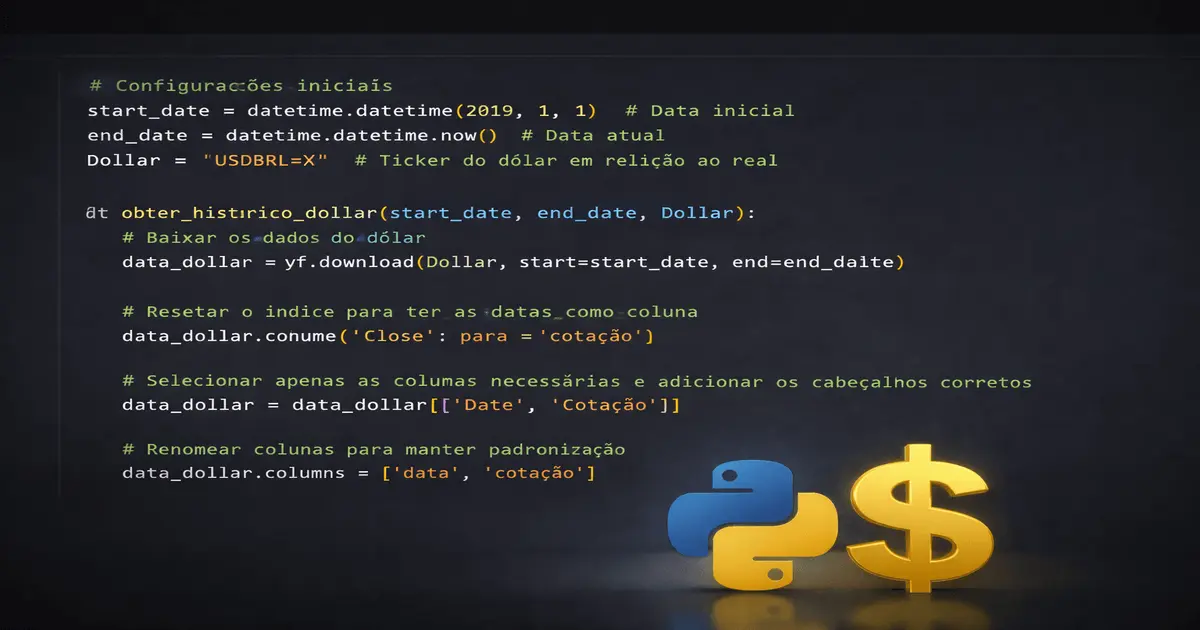
Aqui começa a mágica. Antes de baixar os dados, defina o período e o ticker do dólar:
start_date = datetime.datetime(2019, 1, 1)
end_date = datetime.datetime.now()
Dollar = "USDBRL=X" - start_date é a data de início do histórico. end_date é a data atual.
- O ticker USDBRL=X é o código oficial do par dólar/real no Yahoo Finance.
- Você pode ajustar o start_date para qualquer período que quiser. Quer só os dados deste ano ? Mude o início para 1º de janeiro do ano atual.
Agora crie a função que baixa e organiza os dados:
def obter_historico_dollar(start_date, end_date, Dollar):
data_dollar = yf.download(Dollar, start=start_date, end=end_date)
data_dollar.reset_index(inplace=True)
data_dollar.rename(columns={'Close': 'Cotação'}, inplace=True)
data_dollar = data_dollar[['Date', 'Cotação']]
data_dollar.columns = ['data', 'cotação']
return data_dollar

df_dollar = obter_historico_dollar(start_date, end_date, Dollar)
A função baixa o histórico de preços, seleciona apenas as colunas data e cotação e retorna tudo organizado em uma tabela pronta para enviar ao Sheets.
Passo 6: Formate os Dados
Agora formate para o padrão brasileiro:
dados['data'] = dados['data'].dt.strftime('%d/%m/%Y')
dados['cotacao'] = dados['cotacao'].round(2).astype(str).str.replace('.', ',')
Veja o que cada parte faz na linha de cotação:
- round(2) — arredonda o valor para duas casas decimais. Exemplo: 5.287 vira 5.29.
- astype(str) — converte o número em texto. Esse passo é necessário porque o próximo comando (str.replace) só funciona em texto, não em número.
- str.replace(‘.’, ‘,’) — troca o ponto pela vírgula, seguindo o padrão brasileiro. Exemplo: 5.29 vira 5,29.
As datas ficam no formato dia/mês/ano e os valores ficam com vírgula. Sem isso, os números aparecem no formato americano e atrapalham na leitura.
Passo 7: Envie os Dados Para o Google Sheets
Monte a tabela com cabeçalho e dados juntos:
dados_para_atualizar = [df_dollar.columns.tolist()] + df_dollar.values.tolist() worksheet.update(dados_para_atualizar)
print("Planilha atualizada com as cotações do dólar!")- dados.columns.tolist() pega os nomes das colunas (data e cotacao) e coloca como primeira linha.
- dados.values.tolist() transforma cada linha do DataFrame em uma lista, formando uma lista de listas.
O resultado enviado ao Sheets fica assim:
['data', 'cotacao']
['01/01/2019', '3,88']
['02/01/2019', '3,88']
Essa única chamada sobrescreve a planilha inteira com os dados mais recentes. O resultado aparece em segundos direto no seu Google Sheets, pronto para usar.
Como Usar os Dados na Sua Planilha Financeira
Com os dados disponíveis, você pode criar fórmulas simples no Sheets.
Por exemplo, para puxar o valor mais recente da cotação:
=ÍNDICE(B:B,CONT.VALORES(B:B))Essa fórmula busca sempre a última linha preenchida da coluna B, que será a cotação mais recente enviada pelo script. Você também pode criar gráficos com o histórico, visualizando a variação do dólar ao longo dos meses.
Checklist: Tudo que Você Precisa Fazer
Antes de partir para a conclusão, veja se não pulou nenhuma etapa:
- Bibliotecas instaladas no Colab.
- Arquivo .json de credenciais gerado e enviado para o Colab.
- Planilha compartilhada com o client_email da conta de serviço.
- Link da planilha e nome da aba configurados no script.
- Período e ticker definidos (USDBRL=X).
- Script executado e planilha atualizada.
- Se tudo estiver marcado, sua integração está funcionando.
Dicas Para Ir Além
Depois que o script básico estiver rodando, você pode melhorar o projeto:
Adicione outros ativos como euro, bitcoin ou ações.
- Crie alerta por e-mail quando o dólar ultrapassar um valor.
- Agende a execução com Google Cloud Scheduler para rodar todo dia automático.
- Conecte-se com o Data Studio para criar dashboards visuais.
- Cada melhoria é um passo a mais em direção a um controle financeiro mais inteligente.
Agora é a Sua Vez de Colocar em Prática
Integrar a API do dólar no Google Sheets não é difícil. Com menos de 30 linhas de Python no Google Colab, você resolve de uma vez algo que antes tomava tempo toda semana.
Depois que comecei a usar Python, muita coisa ficou mais fácil. Uma das primeiras aplicações práticas foi exatamente essa — ter uma planilha financeira com os dados do dólar sempre atualizados, sem depender de nenhuma ferramenta paga.
A integração é gratuita e fácil de adaptar para outros ativos. E o melhor: quanto mais você usa, mais ideias surgem para automatizar outras partes da sua planilha financeira.
Abra o Colab agora, siga os passos deste artigo e veja sua planilha atualizada em minutos.
FAQ — Perguntas Frequentes Sobre a API do Dólar no Google Sheets
Não. O Google Colab, o Google Sheets e a biblioteca yfinance são totalmente gratuitos.
Na versão básica, sim. Mas você pode automatizar com o Google Cloud Scheduler.
Os dados são adequados para acompanhamento pessoal, mas não devem ser usados como única fonte para decisões de investimento.
Sim. Troque o ticker USDBRL=X por EURBRL=X e funciona da mesma forma.
Os dados aparecem no app normalmente. O script precisa rodar em um computador.
Verifique se a planilha está compartilhada com sua conta e se o login no Colab foi feito corretamente.